
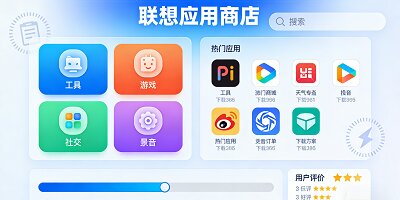
联想应用商店ARM版是一款面向Windows on ARM设备的官方软件管理工具,主打更适配、更省心的一站式安装与更新体验。它将软件搜索、下载、安装、升级、卸载与本机应用管理整合在同一个界面中,常用入口清晰:推荐、分类、游戏、排行、更新、安卓专区、我的软件等模块一目了然。无论你是想快速装齐办公必备,还是想在电脑上体验娱乐应用与移动生态,都可以通过商店完成统一管理,并在更新页集中查看可升级应用,减少到处找安装包、版本不匹配、重复下载的麻烦。
ARM架构更友好:针对ARM设备运行特点,优先呈现更适配的版本与下载方式,降低“装了打不开/卡顿/闪退”的概率,让新机到手即用更顺畅。
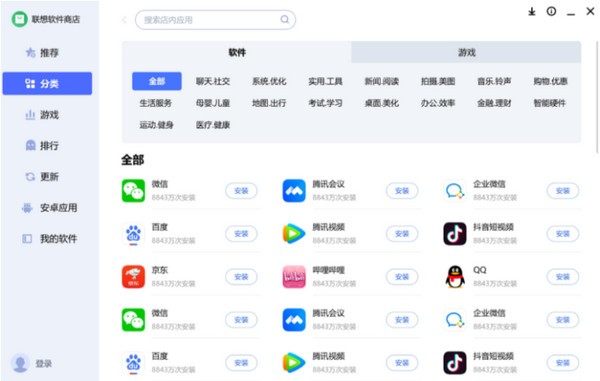
资源集中好找:支持搜索与分类浏览,覆盖影音、社交、办公、系统工具、学习、游戏等方向,搭配推荐与榜单,想装什么更快定位。
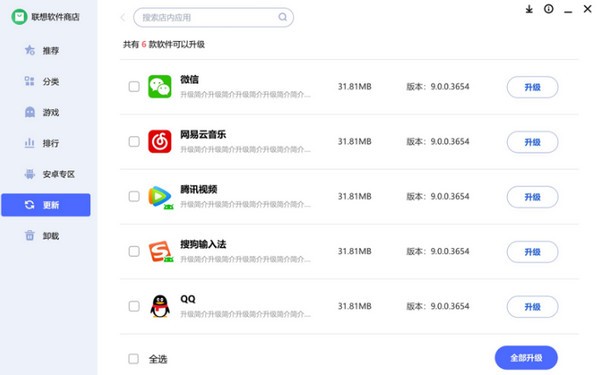
更新管理更省事:在“更新”页面可一次性查看多个软件的版本状态,支持批量升级,避免逐个打开软件提示更新。
本机软件可视化管理:在“我的软件/已安装”中查看已装应用、占用空间、安装时间等信息,常用操作如打开、卸载更直观。
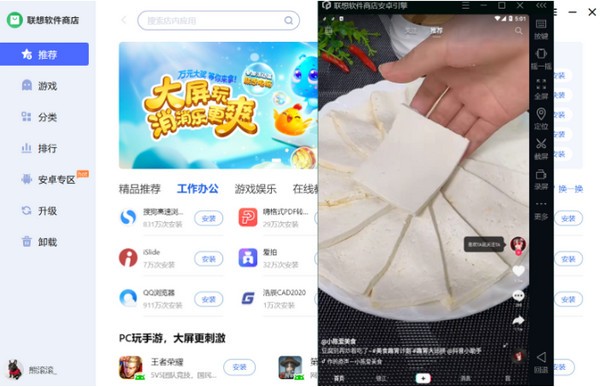
生态扩展更丰富:部分机型/场景提供“安卓专区”等入口,方便在电脑上获取移动应用,满足娱乐与轻办公需求。
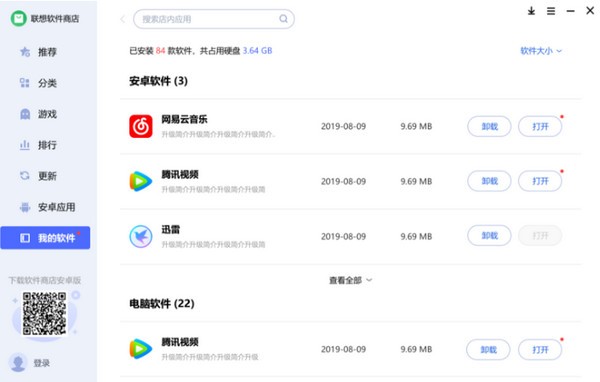
界面清爽、路径短:常用功能被放在左侧导航与顶部搜索框附近,新手也能快速上手。
下载与安装流程连贯:从搜索到安装基本一条线完成,减少跳转和多次确认带来的打断感。
更新提醒更集中:把“可升级的软件”聚合展示,支持一键升级/全部升级,适合安装软件较多的用户。
适配联想设备使用习惯:与联想电脑的软件生态更契合,日常装机、换机迁移后补齐常用软件更高效。
管理能力更偏“电脑端”:不仅是下载器,更像应用管家:已装软件列表、版本信息、空间占用、快捷打开等能力更贴近PC使用场景。
1)软件搜索与发现:支持关键词搜索,按分类/榜单/推荐浏览,快速定位你需要的软件与工具。
2)一键安装与卸载:在详情页点击安装即可完成下载与安装;已安装软件支持直接打开或卸载,减少进入系统设置的步骤。
3)批量更新:在更新页查看可升级应用列表,可选择单个升级或“全部升级”,适合定期维护系统环境。
4)已安装管理:集中展示本机已装软件,便于清理不常用应用、释放空间,也方便确认版本状态。
5)分区内容入口:提供如“安卓专区”等模块(不同设备与版本呈现可能不同),让内容与应用形态更丰富。
第一步:打开软件
在开始菜单或桌面找到“联想应用商店ARM版”,双击启动;首次打开建议保持网络畅通,以便加载推荐与应用列表。
第二步:搜索你要的软件
在顶部搜索框输入应用名称或关键词(如“会议”“网盘”“播放器”),在结果页选择目标应用进入详情。
第三步:下载安装
点击“安装/获取”按钮,等待下载完成后自动安装。安装结束后可直接点击“打开”,或在“我的软件”里找到它。
第四步:查看并批量更新
点击左侧“更新”,查看可升级的软件列表。你可以逐个点击“升级”,也可以点击“全部升级”一次性完成更新。
第五步:管理已安装软件
进入“我的软件/已安装”,查看软件占用空间与安装信息。对不常用的软件,点击“卸载”完成清理;对常用软件,点击“打开”快速启动。
第六步:按分类发现更多内容
在“分类/排行/推荐”中浏览,按场景补齐装机清单,例如办公协作、学习工具、系统优化、影音娱乐等。
Q1:ARM版和普通版本有什么区别?
ARM版面向Windows on ARM设备,优先考虑ARM环境下的兼容与体验,减少因架构差异导致的运行问题;具体可用应用会因设备与系统环境而不同。
Q2:为什么有的软件搜不到或无法安装?
可能与地区、系统版本、设备架构、应用上架策略有关。建议更换关键词尝试,或在分类/排行中查找;同时确认系统与网络正常。
Q3:下载速度慢怎么办?
先检查网络稳定性,尽量使用稳定Wi-Fi或有线网络;关闭占用带宽的下载/同步任务后重试,必要时重启商店。
Q4:安装后打不开、闪退怎么处理?
建议先在“更新”中升级到最新版;仍异常可尝试卸载后重新安装。若为特定软件兼容性问题,可优先选择更适配ARM环境的替代应用。
Q5:如何一次更新多个软件?
进入“更新”页面,若存在可升级列表,点击“全部升级”即可批量更新;也可按需勾选或逐个升级(以实际界面为准)。
Q6:卸载软件后残留文件如何清理?
常规卸载会移除主要程序,但部分软件可能保留配置或缓存。你可以在“我的软件”先卸载,再结合系统存储清理工具进行空间整理。
Q7:安卓专区是什么?
它通常用于展示可在电脑环境下获取的移动应用内容入口,不同机型与系统版本呈现可能不同,是否可用以实际界面为准。

















 PrivaZer清理软件
 MMTool中文版
 jadx-gui反编译工具中文版
 HTTrack网站复制软件
 FinalShell官方版
 winpcap电脑版
 Actus鼠标连点器(Actus Auto Clicker)
 keymousego新版软件
 wasd+手游鼠键大师
 点点精灵键鼠工具
 ok鼠标连点器(ok autorobot)
 天艾达鼠标连点器免费版