
XnView看图软件是一款集看图 + 管理 + 转换 + 批处理于一体的桌面图像工具。它以轻量启动和高兼容性著称,打开后左侧以目录树快速定位素材,中间以缩略图网格浏览文件,点开即可进入大图预览与基础编辑。无论你是摄影爱好者需要整理海量照片、设计师要快速筛选素材,还是办公场景要把图片批量改尺寸、改格式,XnView都能用一套流畅的浏览器式界面完成从检索到导出的全流程。
1. 海量格式兼容:支持常见的 JPG/PNG/GIF/BMP/TIFF 等图片,也能兼容更多专业或冷门格式,避免“打不开、预览不了、无法转换”的尴尬,尤其适合素材整理与跨软件协作。
2. 管理与浏览一体化:目录树 + 缩略图的双栏逻辑,查找路径清晰,批量筛选更高效;配合预览窗口,可以快速完成“浏览—对比—挑选—输出”。
3. 批处理友好:面向“批量改格式、改尺寸、重命名、加水印、旋转”等重复性操作,XnView 把常用能力集中在批处理工作流中,减少逐张处理的时间消耗。
4. 轻量稳定:界面简洁、按钮直观,适合长期作为电脑的默认看图工具;对老电脑或轻办公环境也更友好。
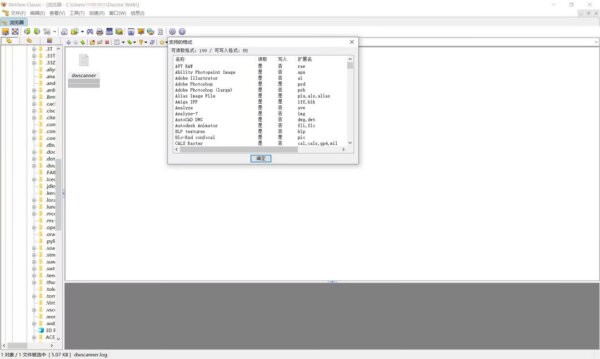
一键查看格式支持清单:在软件中可直接打开“支持格式”列表,清楚知道哪些格式可读/可写/可导出,做转换前心里有数。
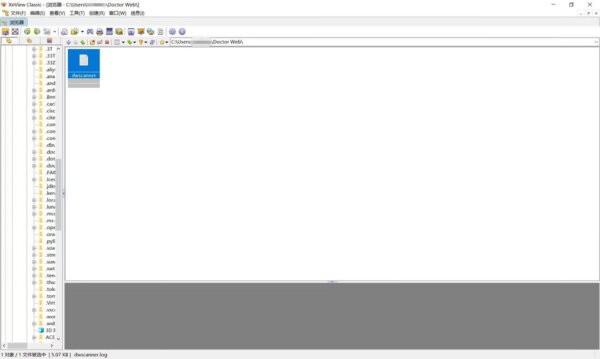
图片浏览更像文件管理器:左侧目录、顶部工具栏、中央画布/缩略图区域的布局,上手成本低,常见操作几乎不需要学习。
批量转换更省心:把导出格式、输出路径、命名规则、尺寸参数一次性设定好,后续只需换一批文件即可复用流程。
基础编辑够用不臃肿:支持常用的旋转、裁剪、调整尺寸等操作,满足日常修图和整理,不会像大型图像软件那样复杂。
1. 看图预览:缩略图浏览、大图查看、全屏预览、快速翻页对比;适合筛选照片、检查清晰度与构图。
2. 图片管理:按文件夹组织素材,支持快速定位目录;配合排序/筛选(如按名称、时间、大小)提升整理效率。
3. 格式转换:单张/多张图片导出为目标格式,解决“平台不支持某格式”“需要统一交付格式”等需求。
4. 批量处理:批量改尺寸、批量旋转/翻转、批量重命名、批量导出到指定路径;适合电商上新、活动物料、摄影交付等高频场景。
5. 基础编辑:裁剪、调整大小、简单校正与处理(以软件实际菜单为准);用于快速修正素材即可。
步骤一:安装与首次打开:下载并安装 XnView 后启动软件,建议先在设置中确认默认语言、默认打开方式与图片缓存策略,保证后续浏览顺畅。
步骤二:导入与浏览素材:在左侧目录树找到图片所在文件夹,点击后中间区域会生成缩略图列表;双击任意图片进入大图预览,使用键盘方向键或工具栏按钮快速切换上一张/下一张。
步骤三:查看支持的格式:在菜单或工具选项中打开“支持格式/格式列表”,确认目标格式是否支持读取与导出;若要交付给他人,建议优先选择通用格式(如 JPG/PNG)。
步骤四:单张转换与导出:在预览或缩略图界面选中图片,选择“另存为/导出”,设置输出格式、质量参数与保存路径,点击确定即可完成转换。
步骤五:批量转换与批处理:框选或多选需要处理的图片,进入“批处理/批量转换”功能区,设置输出格式、统一尺寸、命名规则与输出文件夹;确认无误后开始执行,等待完成即可批量导出。
步骤六:整理与交付:导出后建议按项目建立文件夹(原图/导出/备份),并在命名规则中加入日期或版本号,方便追溯与二次修改。
Q1:图片能预览,但导出时没有想要的格式怎么办?
部分格式可能只支持“读取”不支持“写入/导出”。建议先在“支持格式列表”确认该格式是否可写;若不可写,可导出为 PNG/JPG/TIFF 等通用格式再进行后续处理。
Q2:批量转换后图片变糊或颜色不对?
优先检查导出质量参数(如 JPG 质量)、尺寸缩放方式,以及是否启用了过强的压缩。用于印刷或高质量交付时建议导出 PNG/TIFF 或提高 JPG 质量。
Q3:打开包含大量图片的文件夹会卡顿吗?
首次加载缩略图可能需要建立缓存。可在设置中调整缩略图大小、缓存策略,并尽量避免在同一目录中放入过多无关文件;也可以分目录管理素材。
Q4:如何快速批量改名,避免覆盖?
使用批处理里的重命名模板(如“项目名_日期_序号”),并设置输出到新文件夹;执行前先用少量文件试跑,确认规则正确再全量处理。
Q5:能否作为默认看图软件?
可以。在系统“默认应用/默认程序”里将图片格式关联到 XnView,即可实现双击图片自动用 XnView 打开,提升日常浏览效率。
















 gimp图片编辑器
 蜜蜂剪辑软件
 万彩动画大师免费版
 CorelDRAW最新版2026
 美图秀秀32位pc版
 光影魔术手电脑经典版
 熊猫绘画pc端
 美蛋工具箱绿色免安装版
 captura录屏软件
 PicPick中文免费版
 PandaOCR专业版