
GifCam电脑版是一款轻量级屏幕录制与 GIF 动图制作工具,主打打开即用、录完即存。它以悬浮式小窗口为核心操作界面,通过拖拽选择录制区域即可开始捕捉屏幕画面,适合制作教程演示、产品功能动图、Bug 复现、社媒短动效与办公沟通用的快速截图动画。软件提供清晰直观的录制流程:录制→逐帧→编辑→保存,即使是第一次使用,也能在几分钟内完成一条可分享的 GIF 动图。
小而专注:界面极简,常用按钮集中在右侧,避免复杂参数干扰,让录制动作更顺手。
可控帧率:支持常见帧率档位设置(如 10/16/33 FPS),兼顾文件体积与流畅度,适配不同场景的动图输出需求。
区域录制更高效:自由调整录制窗口尺寸,想录哪里就录哪里,尤其适合录制局部操作、弹窗提示与软件功能点。
兼顾性能:支持使用内存或硬盘作为缓存方式,可按电脑配置选择更稳的方案,录制更安心。
细节贴心:可选“始终捕捉鼠标指针”,制作教学演示更清晰;还能将设置保存到软件路径,便于携带与重复使用。
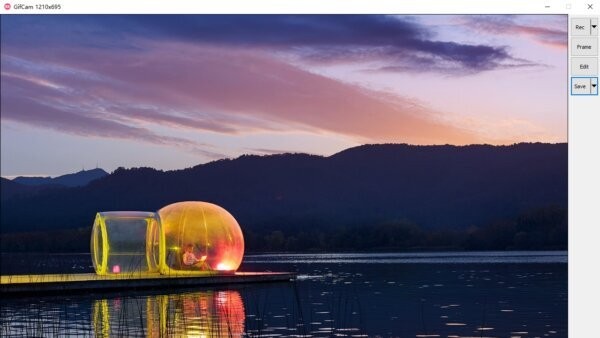
一键开录:点击 Rec 立即开始,停止后直接进入处理流程,减少等待与跳转。
逐帧检查:通过 Frame 功能定位关键帧,便于删减冗余、保留重点,让动图节奏更紧凑。
轻量编辑:内置基础编辑能力,可快速裁剪、整理与优化内容结构,适合“快交付”的动图需求。
快速保存:点击 Save 选择导出位置与格式(如 GIF),生成可直接发送的文件,提升沟通效率。
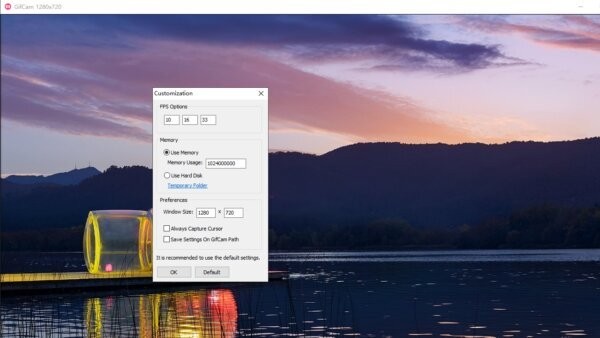
参数可视化:窗口大小、缓存方式、帧率等设置集中在 Customization 面板,调整直观,改完即生效。
录制控制:Rec 录制/停止;录制区域可按窗口尺寸灵活调整,适合不同分辨率与画面比例。
帧率设置:提供多档 FPS 选择(例如 10、16、33),低帧率更省体积,高帧率更顺滑。
缓存模式:支持 Use Memory 与 Use Hard Disk 两种方式,并可指定临时目录,稳定性与性能可兼顾。
窗口尺寸:可在 Preferences 中设定 Window Size(例如 1280×720),便于制作固定规格的演示动图。
捕捉鼠标:Always Capture Cursor 开关可控制是否录入鼠标指针,教程演示更易懂。
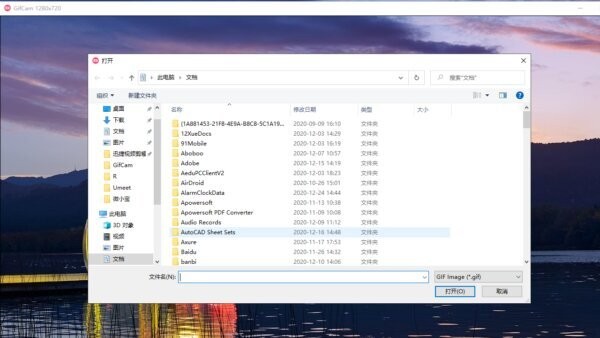
保存与导出:支持从系统文件对话框选择路径与文件名,输出结果便于归档与分享。
1. 启动并设置录制参数:打开 GifCam,进入 Customization 面板,选择合适的 FPS(教程建议 16 FPS,演示更均衡),根据电脑性能选择内存或硬盘缓存,并设置录制窗口尺寸(需要统一规格可设为 1280×720)。如需突出操作步骤,勾选“始终捕捉鼠标指针”。
2. 选择录制区域:调整主窗口大小与位置,使窗口覆盖你要录制的屏幕区域;只录关键位置能显著减小文件体积。
3. 开始录制:点击右侧 Rec 开始,按照脚本完成操作演示;录制时尽量保持鼠标移动简洁、页面切换清晰。
4. 逐帧与剪裁:录制结束后,使用 Frame 检查关键帧,删除多余停顿或重复画面;需要优化节奏时可配合 Edit 做快速裁剪与整理。
5. 保存导出:点击 Save,在弹出的保存窗口中选择输出目录与文件名,确认后生成 GIF 动图。导出后建议用常见聊天工具或浏览器预览,确保播放流畅与内容完整。
Q1:动图太大,发送不了怎么办?
优先缩小录制区域,只录关键操作;将 FPS 调低到 10 或 16;减少无意义停留时间并通过 Frame/Edit 剪掉冗余片段。
Q2:画面不够流畅怎么办?
提高 FPS(例如 33),但会增大体积;同时尽量减少窗口内的快速滚动与频繁大范围动画,避免出现跳帧观感。
Q3:录制时卡顿或失败怎么办?
在 Customization 中切换缓存方式:电脑内存充足可用 Use Memory;若录制较长或内存紧张可用 Use Hard Disk,并设置稳定的 Temporary Folder。
Q4:鼠标指针没有录进去?
检查是否勾选 Always Capture Cursor;另外避免使用某些系统级“隐藏指针”模式或第三方鼠标特效软件。
Q5:想做统一规格的动图怎么做?
在 Preferences 里固定 Window Size(如 1280×720),每次录制前保持窗口尺寸一致,即可批量产出同规格素材,便于内容排版与发布。















 gimp图片编辑器
 蜜蜂剪辑软件
 万彩动画大师免费版
 CorelDRAW最新版2026
 美图秀秀32位pc版
 光影魔术手电脑经典版
 熊猫绘画pc端
 美蛋工具箱绿色免安装版
 captura录屏软件
 PicPick中文免费版
 PandaOCR专业版