


vscode安卓版简介
vscode手机版是民间开发者打造的免费源代码编辑器,专为程序员提供高效的移动端代码编辑体验。它通过Linux Arm64启动Code-Server,再用WebView加载本地内容,完全摆脱套壳在线网站的限制,让你随时随地编写、修改代码。软件界面简洁流畅,操作逻辑贴合移动端使用习惯,无论是应急修改代码还是碎片化学习编程,都能轻松应对。现在就来体验这款强大的移动端编程工具,vscode手机版绝对能满足你的移动开发需求!

软件特色
1、远程仓库功能支持加载Git代码,打开工程的体验和本地操作几乎一致,无需担心远程代码的访问障碍。
2、笔记本功能整合了Markdown、可执行代码片段和富文本,是记录编程思路、整理学习笔记的好帮手。
3、通过vscode手机版能直接在编辑器内完成Github协作,包括评论、审查和拉取请求,协作效率大幅提升。
4、丰富的扩展生态让你快速安装使用三方插件,轻松扩展编辑器的功能,适配不同的编程需求。
5、代码导航体验十分丰富,开发者能在编写代码的同时查看源代码,减少切换窗口的麻烦。
6、借助扩展应用文件或文件夹主题包,自定义文件图标样式,让编辑器界面更符合个人喜好。
7、集成的终端模拟器从Dom渲染优化到Canvas,操作快速方便,带来全新的终端使用体验。
8、通过“Remote”扩展访问服务器代码,就像打开本地项目一样简单,远程开发不再受设备限制。
软件功能
1、支持多语言多系统,可在Mac OS X、Linux和Windows上使用,覆盖超过30种编程语言,适配不同开发场景。
2、针对新式Web优化,提供ASP.NET 5和Node.Js应用程序的集成调试功能,助力Web开发更高效。
3、以代码为中心的设计,带来智能代码编写和理解功能,减少语法错误,提升编码速度。
4、编辑器精简却功能强大,以键盘为中心的操作逻辑,轻便且高度可自定义,满足个性化需求。
怎么新建项目
1、进入vscode手机版首页,点击File选项,再选择Open Folder,开始新建项目的流程。
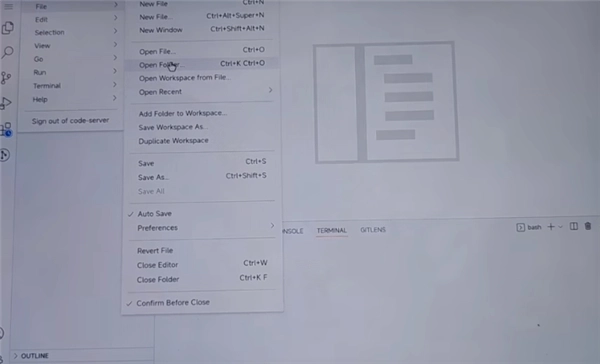
2、在弹出的选项中选择Home文件夹,作为项目的存储位置。

3、接着点击New File按钮,创建一个新的文件,为编写代码做准备。

4、比如选择写C语言,创建好文件后,就可以开始自己的编程之旅了。

怎么调试
要在移动端调试,首先得本地起服务,这时候需要用到Live Server插件,它能帮助搭建本地调试环境。

安装好插件后,点击vscode手机版左上角的文件,选择打开文件夹,再选中目标文件夹。
打开对应的Html文件,鼠标右键选择Open With Live Server(停止用Stop Live Server,快捷键是Alt+L+Alt+O)。
此时浏览器会正常打开页面,方便你进行调试操作。
如果页面没正常打开,打开设置搜索Live Server,查看是否有需要关闭的选项,确保插件正常运行。

打开设置页面搜索Live Server,找到Liver Server -->Host进入设置界面,配置相关参数。

注意:打开Cmd输入Ipconfig,查询本机Ip,选择下方的IPv4地址,这是后续调试的关键信息。

在Google拓展程序里搜索The QR Code Extension并安装,它能为页面生成二维码,手机扫描即可访问。
将文件名后缀改为.rar,解压成独立文件夹,打开Chrome的设置、扩展程序,加载已解压的扩展,就能在搜索栏看到二维码标志,扫描后手机端就能查看页面。
常见问题
Q1:vscode手机版安装后无法打开怎么办?
A1:首先检查设备是否满足运行要求,确保系统版本适配。若仍无法打开,尝试卸载后重新下载安装,或清理设备缓存后再启动。
Q2:vscode手机版的存档位置在哪里?
A2:存档一般存储在设备的内部存储中,路径通常为Android/data/com.xxx.vscode/files,具体可在软件设置中查看存储路径。
Q3:使用vscode手机版时操作不流畅怎么解决?
A3:可以尝试关闭后台不必要的应用,释放设备内存;也可以在软件设置中降低编辑器的渲染效果,提升运行流畅度。
游戏点评
vscode手机版作为移动端编程工具,虽非传统游戏,但功能体验可圈可点。它的界面设计简洁直观,功能模块布局合理,让用户能快速上手操作。在使用过程中,代码编辑、调试等核心功能都能稳定运行,满足程序员的移动开发需求。无论是学生学习编程,还是职场人应急处理代码,这款工具都很实用。现在就立即下载,开启你的移动端编程体验吧!