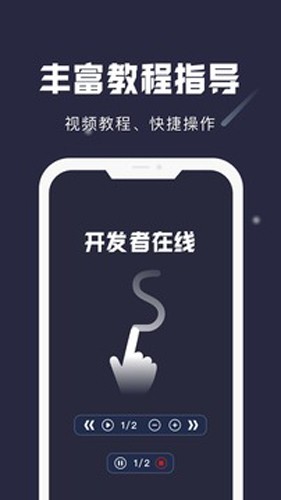

小触控连点器简介
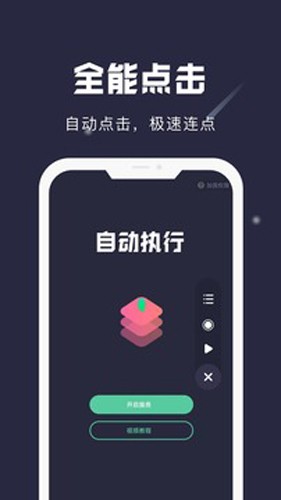
还在为重复点击、繁琐操作而烦恼?小触控作为一款创新型效率工具应用,凭借延迟触发技术,让你只需一键点击就能完成复杂操作,彻底解放双手!它的页面设计简约清爽,没有多余的花哨元素,无论是管理手机主题、设置定时录制,还是调整各项参数,都能轻松上手。手势控制和视频录制功能更是亮点,连点、连招等操作一键实现,大幅提升日常使用的便捷度,是手机操作的“效率加速器”。想体验更轻松的手机操作?小触控绝对是你的不二之选!
小触控不仅能简化操作,还了自动签到、一键清理等实用功能,让生活和工作更省心。它支持全局录屏、全自动任务等强大功能,结合人工智能技术,为用户带来全新的智能操作体验。小触控功能全面、界面简洁,无论是个人日常使用还是工作场景,都能发挥重要作用,帮助你高效处理各类手机操作需求。

软件特色
每个自动点击按键都可自定义参数,满足不同场景的操作需求;
支持开启悬浮窗权限,可在其他应用界面下运行脚本,操作更灵活;
能设置按键的延迟时间、持续时长和重复次数,精准匹配操作节奏;
脚本可随时开启或关闭,操作简单,想开就开,无需复杂设置;
一个脚本中可添加多个按键,实现多按键同时运行,效率翻倍。
软件功能
自定义全局手势动作,可用作返回键、截屏、录屏,甚至打开手电筒,功能随心设置;
设置专属手势开启应用,比如字母“C”开相机、“Z”启支付宝,让常用功能一键直达;
支持快速清理后台功能,一键释放手机内存,让设备运行更流畅。

软件优势
【管理和快速启动】
将通知、工具和应用放在悬浮窗,单击即可快速打开常用应用,无需滑动屏幕寻找;
【更加便捷】
添加镜子、录音、便签等定制工具,拖动悬浮按钮可回桌面或切换应用,生活更便捷;
【禁用或者加锁通知】
可关闭烦人的应用推送,也能给悬浮窗通知加锁,有效保护隐私;
【更换主题】
提供多种主题选择,可根据喜好更换,让界面更符合个人风格。
使用教程
1、安装后进入软件,初次使用需打开相应权限,跟随软件引导可直达权限请求页面;
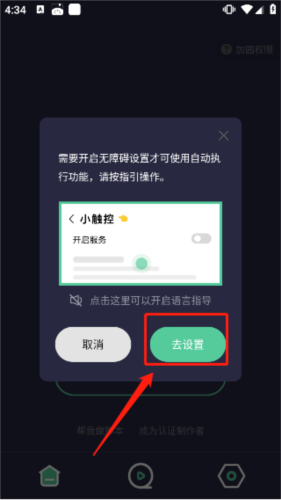
2、进入无障碍设置界面,打开小触控并允许权限,不同机型设置页面略有差异,可查看右上角视频演示;
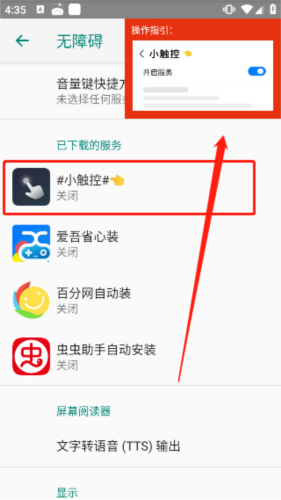
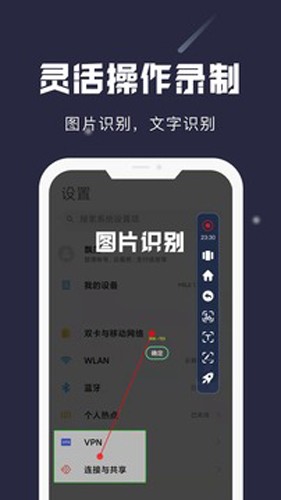
3、打开浮窗后,点击指定位置即可开启操作录制,记录你的操作步骤;
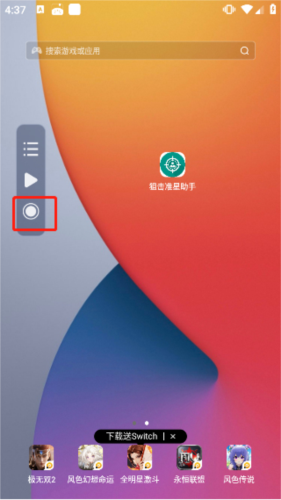
4、录制完成后,点击左上方的完成按钮,结束录制流程;
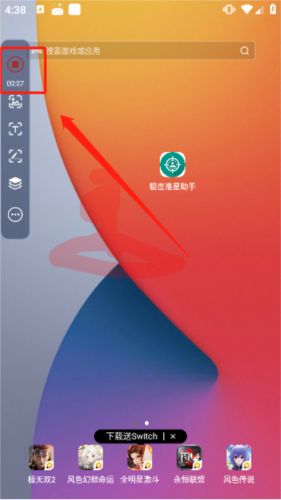
5、录制结束后,需给脚本命名并保存,方便后续快速调用;
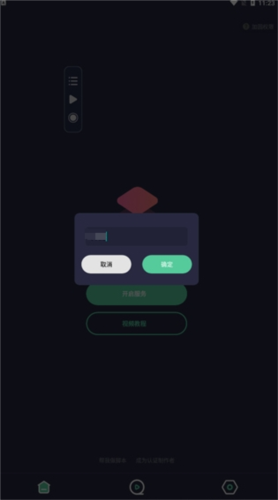
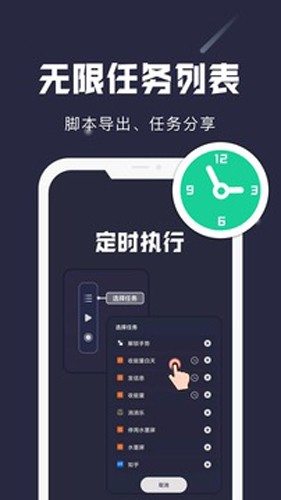
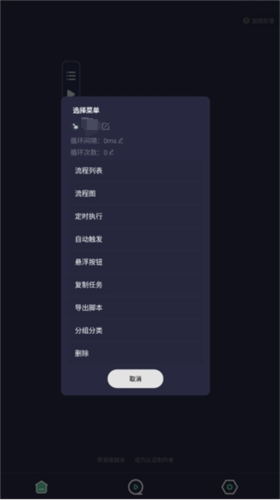
6、点击打开目录,可快速启动已录制的脚本,或对其进行二次编辑优化;
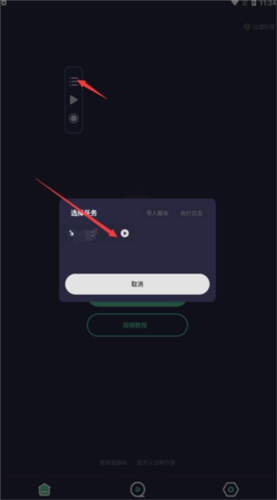
7、以上就是小触控连点器的使用指南,按照步骤操作就能轻松上手啦。
怎么导入脚本
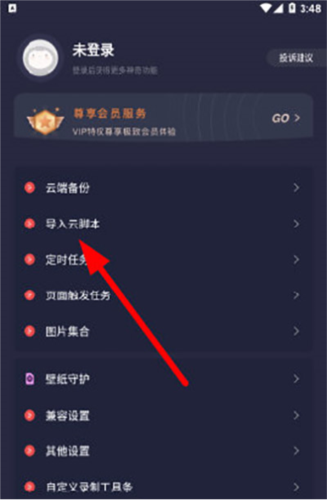
1、打开小触控连点器手机版,进入个人中心页面,找到并点击“导入云脚本”选项;
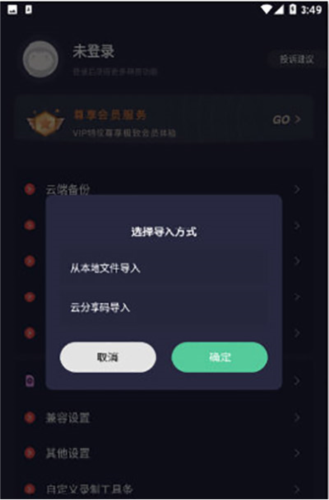
2、选择一种适合的导入方式,点击确定按钮,即可完成脚本导入操作。
常见问题
Q1:小触控悬浮窗不显示怎么办?
A1:先检查是否开启了悬浮窗权限,进入手机设置-应用管理-小触控-权限管理,确保悬浮窗权限已开启;若仍不显示,可重启应用或手机尝试。
Q2:录制的脚本运行时没反应?
A2:确认无障碍权限是否正常开启,部分机型需重启无障碍服务;同时检查脚本录制的步骤是否正确,是否适配当前应用场景。
Q3:导入脚本失败是什么原因?
A3:可能是脚本格式不兼容,建议选择小触控支持的脚本格式;也可能是网络问题,确保导入时网络稳定,再重新尝试导入。
游戏体验分享
小触控作为效率工具,虽非游戏却能大幅提升操作体验。它的功能设计贴合用户需求,从自定义手势到脚本录制,每一项都能解决实际操作痛点。使用时,手势控制流畅,脚本运行稳定,无论是日常清理后台还是游戏连点,都能轻松应对。推荐给需要简化手机操作、提升效率的用户,尤其是经常需要重复操作的人群。想要解放双手,体验高效操作?立即下载小触控,开启便捷体验!
更新内容
v25.09.24:
1、新增Excel表格文件读取功能,拓展数据处理场景;
2、新增Excel表格文件写入功能,实现数据的双向交互;
3、优化违规限制规则,提升应用使用安全性;
4、优化黑名单机制,有效过滤不良内容;
5、修复已知闪退问题,让应用运行更稳定。