
忏羽连点器免费最新版本(GC Auto Clicker)是一款基于无障碍服务实现自动点击和滑动操作的手机辅助工具。它通过系统的无障碍权限帮助用户完成连续点击和滑动动作,适合需要自动化操作的场景,比如游戏辅助或重复任务处理。应用界面中设有配置管理、速度测试功能,并支持多版本切换,方便用户根据需要选择不同版本体验。页面上有清晰的激活服务入口和使用说明入口,确保权限激活和功能使用更直观。
用户进入应用后,可通过首页大圆按钮进入测试模块,实时验证自动点击效果。应用允许切换不同版本,满足多样化使用需求,同时配备配置管理功能,便于保存和加载操作方案。
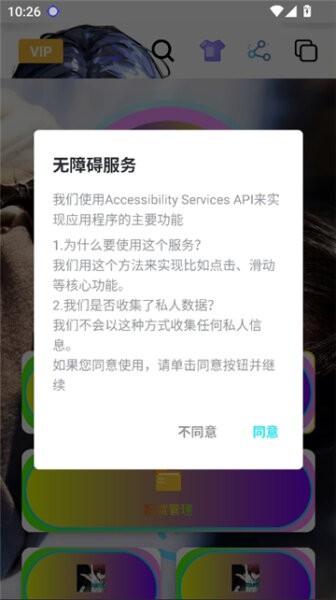
1、授权无障碍服务。
在首次使用时,需要点击提示中的“同意”按钮,授权应用无障碍服务。该权限是实现自动点击和滑动的基础,完成授权后方能正常使用相关功能。
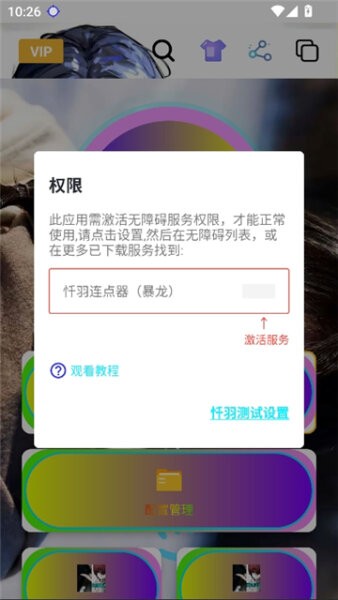
2、激活服务入口。
通过首页的“激活服务”按钮进入系统设置页面,手动开启该应用的无障碍权限。此步骤确保应用在系统层面具备操作其他界面元素的能力。
1、自动点击与滑动操作。
依托无障碍服务,工具能够模拟连续点击和滑动动作,帮助用户在游戏或应用中实现自动化操作,节省手动点击的时间和精力。
2、配置管理。
用户可以对不同的点击和滑动方案进行保存和加载,方便快速切换多种操作配置,满足不同场景下的需求。
3、速度测试。
内置的测试功能允许用户检测当前点击速度,确保设置符合预期并进行调整优化。
4、多版本切换。
应用支持在多个版本间切换,用户可根据实际情况选择合适版本,提高兼容性和操作稳定性。
第一步,授权无障碍服务。
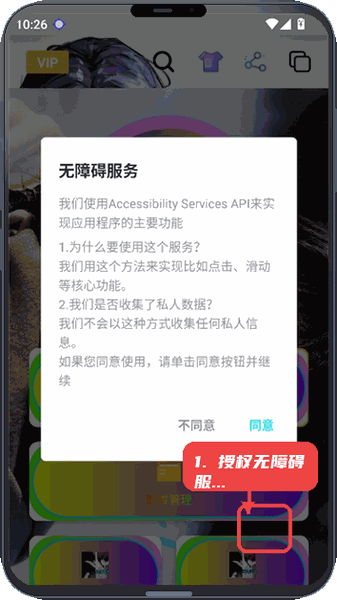
应用启动后,会弹出无障碍权限授权界面,点击“同意”完成授权,以允许应用模拟点击与滑动操作。
第二步,激活无障碍服务。
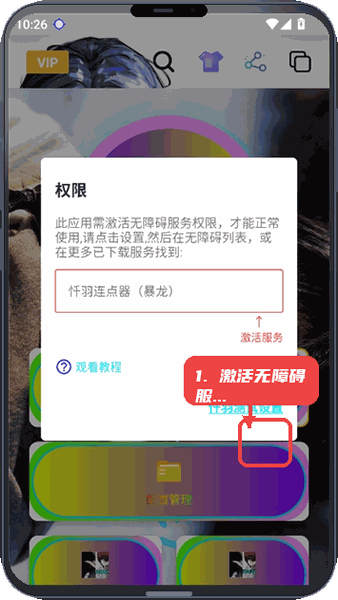
点击首页的“激活服务”按钮,跳转到系统设置界面,手动开启对应的无障碍权限,确保应用具备操作权限。
第三步,进入测试页面。
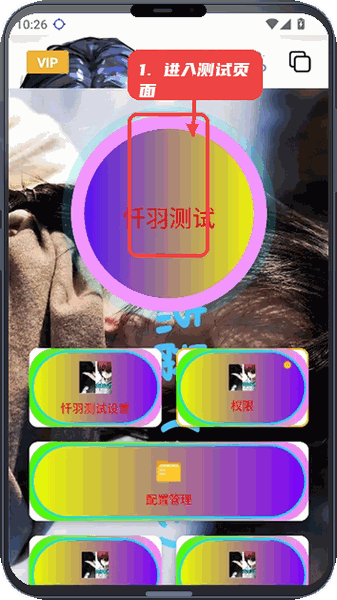
点击主界面中央的“忏羽测试”按钮,进入测试模块,验证自动点击功能是否正常运行。
第四步,查看使用说明。
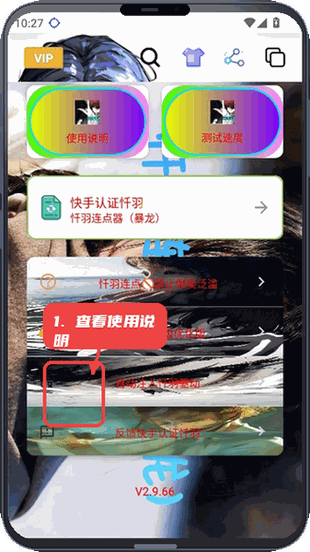
点击左上角的使用说明按钮,了解详细的操作指南和功能介绍,辅助用户更好地使用该工具。
第五步,切换版本。
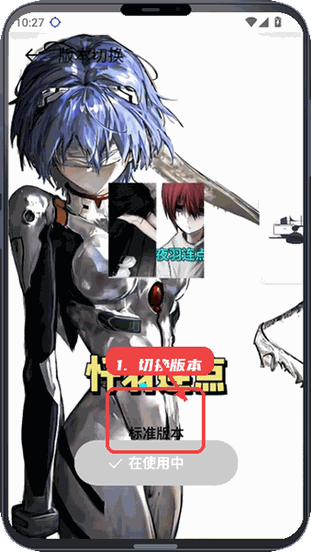
进入版本切换界面后,可以选择不同版本进行切换,当前正在使用的版本会有明显标识,方便用户管理。





















 小奕连点器18.0官方最新版
 家人守护软件(Family Care)
 必捷投屏最新版
 拾柒软件
拾柒软件 空调万能遥控手机版
 神奇脑波app
 极简简历官方版
 ble调试助手最新版
 待办任务清单手机版
 edraw软件
 快指点击器-免费连点器