小小容器最新版是一款面向安卓设备的应用,旨在通过模拟Linux环境,让手机或平板能够运行部分电脑软件。这款工具适合需要在移动设备上实现电脑软件功能扩展的用户,比如开发者或技术爱好者。界面中包含“容器管理”模块,用户可以看到容器文件的复制和配置信息的解压进度,同时有明确的安装容器流程提示。页面显示安装过程自动进行,预计需要等待约5分钟完成,且用户若遇到问题可以通过Github仓库反馈。
该应用的安装及管理均在“容器管理”界面完成,主要涉及容器文件的复制、配置信息的解压和容器安装过程,具有一定的自动化特性。页面顶部清楚标示“容器管理”和“安装容器”标题,能帮助用户了解当前操作步骤和状态。此外,应用采用GPLv3开源许可证,相关代码和问题反馈均托管在Github,方便技术交流和协作。
1、容器文件复制。
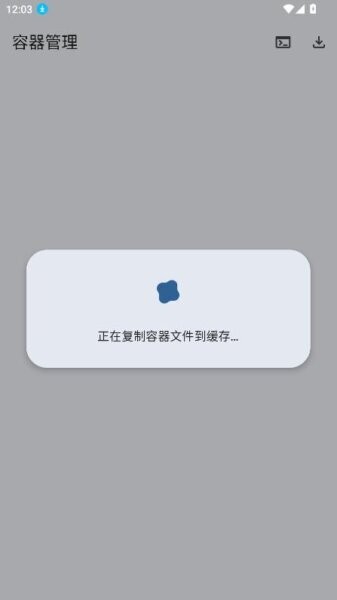
复制容器文件到设备缓存是安装的第一步,确保必要的文件完整转移到本地,为后续解压和安装做准备,这一过程在容器管理界面显示进度,方便用户查看状态。
2、配置信息解压。
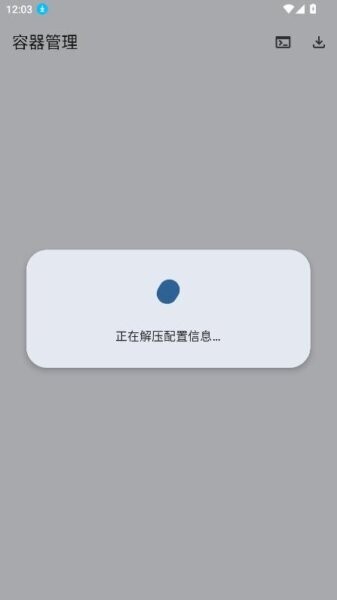
文件复制完成后,系统会解压相关配置数据,完成环境初始化。这个步骤自动执行,无需用户干预,确保容器能够正确运行模拟的Linux环境。
3、容器安装流程。
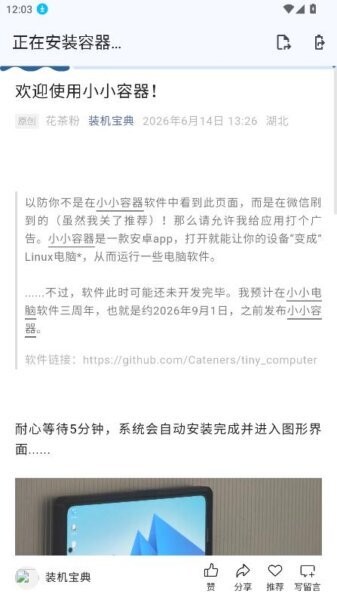
安装过程在专门的页面展示,用户可以直观看到当前阶段,并等待安装完成。安装设置自动化,约需5分钟,适合需要在安卓设备上部署Linux模拟环境的用户。
4、Linux环境模拟运行。
应用通过容器技术,在安卓系统上模拟Linux操作环境,使得部分电脑软件能够运行,为个人设备功能扩展提供可能。
第一步,进入容器管理页面。
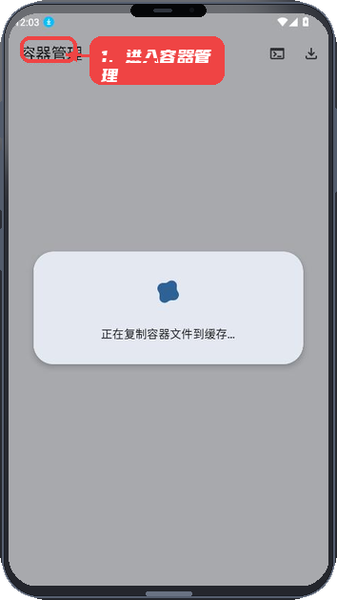
打开应用后,进入“容器管理”模块,页面会显示正在复制容器文件到缓存的状态,确保准备工作开始。
第二步,等待配置信息自动解压。
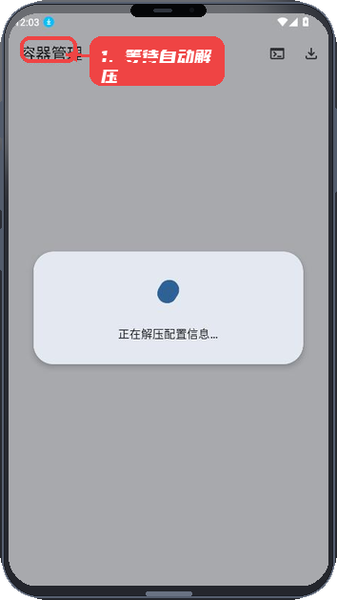
文件复制结束后,系统会自动解压配置信息,用户只需保持页面等待,不需手动操作。
第三步,安装容器。
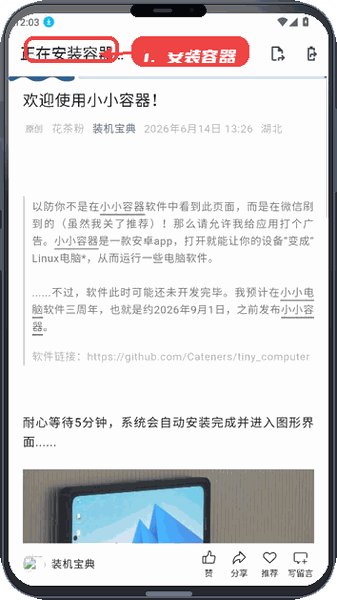
解压完成后,进入安装界面,应用会自动进行容器安装,过程中有状态提示,需等待几分钟完成安装。
第四步,完成安装并进入使用。
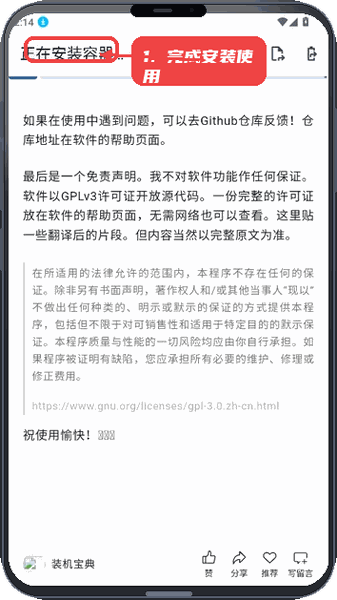
安装结束后,用户即可在安卓设备上利用模拟的Linux环境运行相应的软件,若遇到问题,可通过页面提供的Github链接反馈。
这款应用适合需要在安卓设备上尝试Linux环境的用户,尤其是开发者或技术爱好者,他们可以使用它进行软件测试或调试。此外,它也适用于希望将手机或平板功能扩展至运行部分桌面应用的人群。
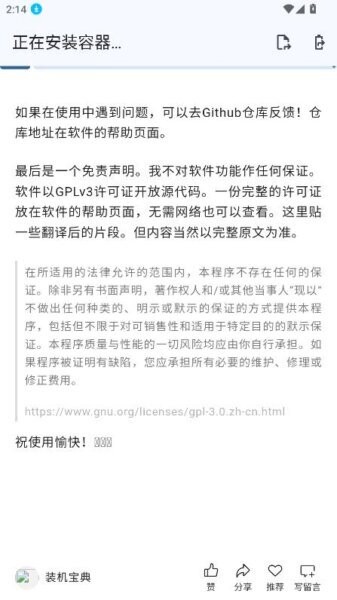
小小容器以GPLv3协议开源,代码托管于Github,用户不仅能查看源码,还能参与问题反馈和改进建议。页面中明确提供了反馈入口,方便技术交流。













 水印鸭水印软件
 小泥连点器最新版
 轻腕社区手表2026最新版
 shizuwall手机版
 unicodepad官方正版
 沙发管家hd车载版本
 MARKOR最新版
 新路行最新版本
 MagiskV安装包
 dhizuku官方正版
 坤坤浏览器海外谷歌版
 Operit AI官方正版