epson printer finder中文版是一款专为寻找和设置爱普生打印机设计的移动应用,主要帮助用户快速检测网络中的爱普生设备,便于打印机的连接及初始配置。适合需要在手机或平板上管理多台打印机的个人用户和办公环境,从界面上可以进入打印机搜索、选择具体设备进行设置,以及查看软件授权协议等内容,方便用户在家用或企业场景下操作。
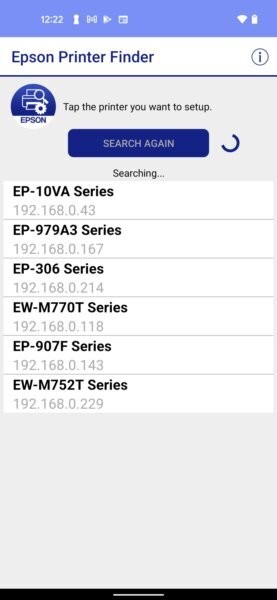
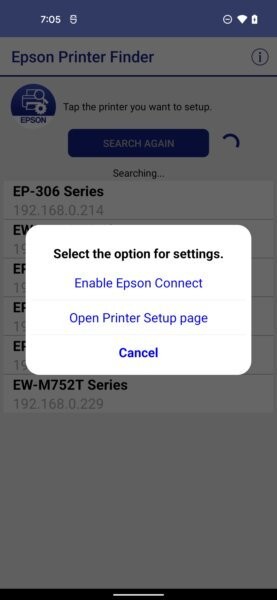
进入软件后,用户可以通过搜索功能自动搜索局域网内的打印机,软件列出了多款打印机型号供选择,如EP-10VA系列、EP-979A3系列等。选择对应设备后,提供启用 Epson Connect 远程连接和打开打印机设置页面的选项,同时支持重新搜索功能,方便用户在设备网络变化时更新列表。
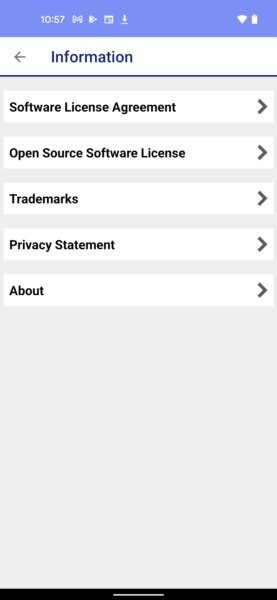
此外,应用内包含了软件许可协议、开源许可说明及隐私声明入口,方便用户了解相关使用条款和法规信息,体现对用户权益的关注。从已展示的功能和界面来看,主要操作路径清晰,适合需要快速连接和管理爱普生打印机的用户。
1、打印机搜索与选择。
该功能通过网络扫描,自动查找附近的爱普生打印机,用户可在列表中查看多种型号,快速定位目标设备,适用于首次配置或网络环境更改后的检测。
2、打印机设置选项。
选择打印机后,用户可以开启 Epson Connect 服务,便于远程打印和设备管理,也能直接进入打印机设置页面进行进一步调整,满足不同使用需求。
3、重新搜索功能。
在网络或设备状态变化时,点击重新搜索按钮可刷新打印机列表,确保信息实时更新,避免遗漏新加入的打印机。
4、授权协议与隐私声明查看。
应用提供了软件许可协议、开源许可和隐私政策入口,用户能够方便地查看相关法律条款,了解软件使用范围及个人信息保护情况。
第一步,搜索打印机。
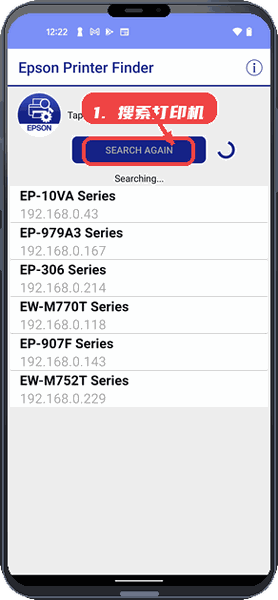
打开应用后,点击“SEARCH AGAIN(重新搜索)”按钮,软件会扫描当前网络中的爱普生打印设备,列表中会显示检测到的型号名称,便于用户确认目标机器。
第二步,选择打印机进行设置。
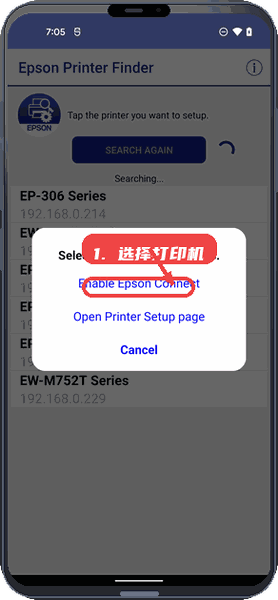
从搜索结果中点击需要配置的打印机型号,弹出设置选项对话框,用户可选择启用 Epson Connect 或直接进入设备配置页面。
第三步,查看软件许可信息。
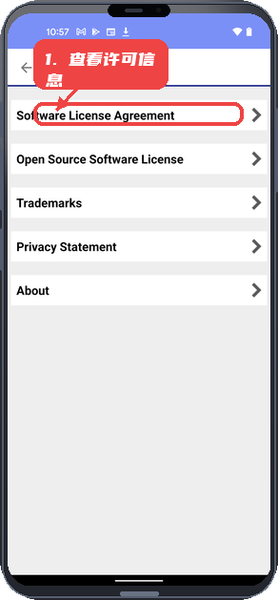
在应用相关页面找到软件许可协议入口,点击后可阅读许可详情,便于了解使用范围和条款内容,确保合规使用。









 简帖最新版
简帖最新版 车速表测速App
 迎动养车手机版
 MyBentley最新版
 My genesisApp
 闪送官方版
闪送官方版 施王智慧房东
 山东齐鲁人才招聘
 2026小红书最新版本
 大麦购票平台
 deepseek v4 正式版
 小习惯官方版