
seetong监控软件是一款面向电脑用户的设备管理软件,主要用于对联网设备进行集中管理和监控。它支持中文简体语言,允许用户根据需求自定义安装路径,安装过程通过简洁的向导界面引导完成。完成安装后,用户可以选择本地账户或云平台账户登录,进入设备管理界面,对设备进行添加、查看和维护操作。软件界面中具备明显的设备管理入口,便于用户快速进入对应模块进行操作。
该软件适合需要对网络设备进行集中管理的个人或企业用户,尤其是在监控和维护设备状态方面有一定需求的场景。通过直观的标签导航,用户能够方便地切换登录方式和设备管理功能,降低了使用门槛。
Seetong具备语言选择功能,安装向导允许用户在安装初期选择使用的语言,默认设置为中文简体。安装过程中可以自定义程序的安装目录,方便用户根据本地磁盘空间灵活安置文件。安装完成后,界面会显示结束提示,用户点击退出后即可进入软件使用阶段。
1、用户登录选项。
支持本地用户和云平台用户两种登录方式,满足不同网络环境和管理需求,用户可根据自身条件选择合适的登录方式。
2、设备管理。
通过设备管理标签进入设备列表,用户可以查看已添加的设备,方便进行集中监控和维护。
3、手动添加设备。
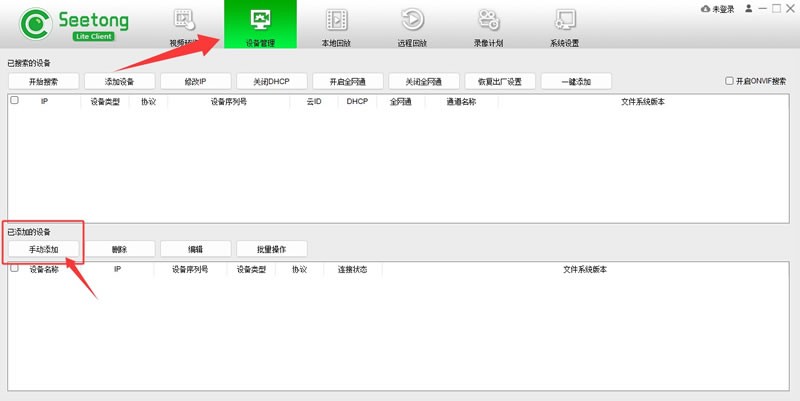
提供手动输入设备信息的功能,适合新设备的快速录入和管理,便于扩展现有设备列表。
4、密码显示切换。
用户在登录界面可以切换密码可见状态,提升输入准确性,减少因密码输入错误带来的登录失败。
第一步,选择安装语言。
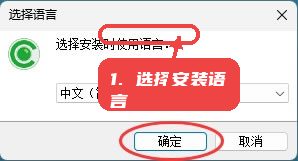
安装过程中首先出现语言选择下拉框,用户可选择简体中文作为安装界面语言,确保后续步骤的界面提示易于理解。
第二步,确定安装路径。
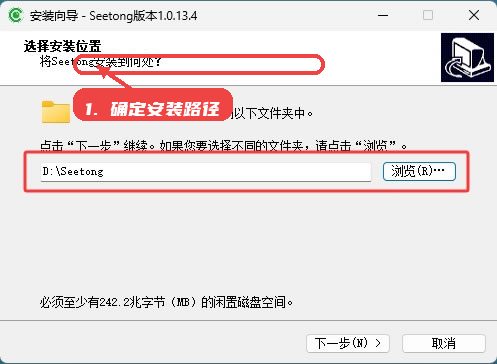
安装向导提供默认路径显示,用户可点击浏览按钮修改安装目录,适应不同磁盘分区的空间规划。
第三步,完成安装。
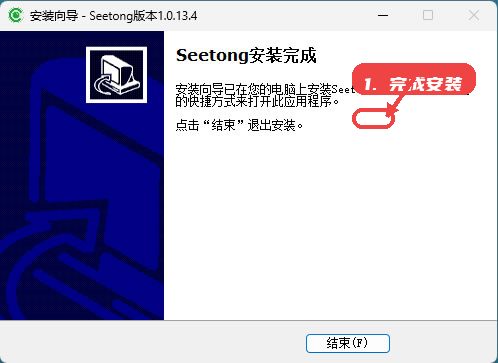
按提示点击下一步进行安装,待安装完成后点击结束按钮退出安装向导,准备进行软件首次运行。
第四步,选择登录方式。
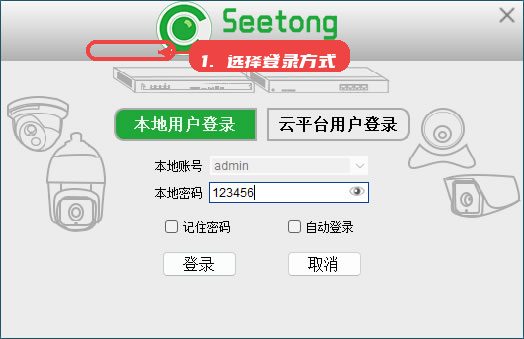
打开软件后,根据需求选择本地用户登录或云平台用户登录标签进入对应的登录界面。
第五步,进入设备管理。
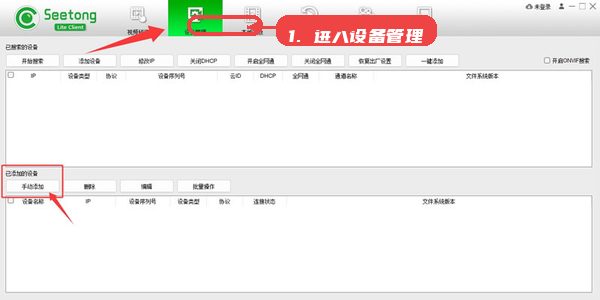
登录成功后,点击顶部的设备管理标签,进入设备列表页面,可以查看已管理设备或执行添加操作。
软件安装包细节显示,支持在Windows系统环境下运行,安装时需要用户拥有对指定安装路径的写入权限。登录方式中的本地用户登录适合在无网络环境中使用,而云平台登录功能需要网络连接以完成身份验证。设备管理功能涉及对外设的访问和配置,建议在具备相应权限的账户下运行软件。
在开始使用前,确认安装路径有足够空间避免安装失败。登录时应根据实际环境选择合适的身份验证方式,确保登录流程顺畅。管理设备时,建议手动添加设备信息以保证设备数据完整准确,方便后续维护。密码输入时利用可见切换功能减少错误,提高登录效率。

















 抖音聊天电脑版(多闪)
 乐播投屏pc版
 微信xp电脑版
 capswriter offline电脑版
 筑龙招标采购助手电脑版
 标桥工作台电脑版
 一签通电子签章平台软件
 wps office官方免费版
 Hermes Desktop
 zed代码编辑器