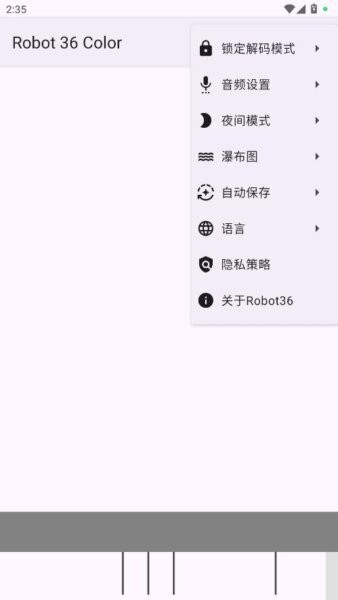
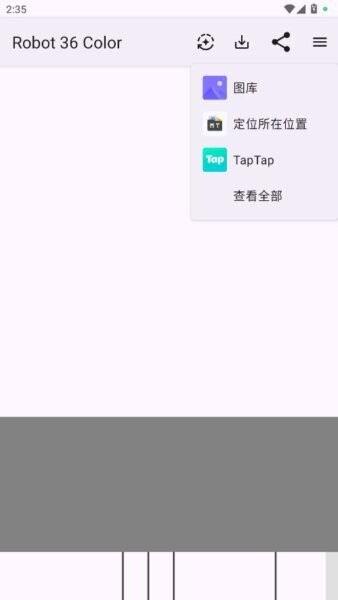
robot36解码器是一款面向移动设备的工具类应用,主要用于音频解码和相关参数的调整,适合需要处理音频文件或调节播放设置的用户。应用界面包含顶部的菜单入口,用户通过点击界面右上角的三条横线按钮即可进入设置菜单,访问解码模式锁定、音频参数配置等功能。除此之外,应用支持从本地图库导入文件,也能通过taptap平台获取内容,满足多样的文件来源需求。
应用内设置项较为明确,包括音频采样率与通道数调整、夜间模式切换、自动保存配置和瀑布图显示等,能够方便用户根据环境和需求进行个性化操作。语言选项和隐私策略页面也在设置中可见,方便用户管理应用相关权限与信息。
整体来看,Robot36 适合对音频播放效果有一定要求且希望便捷调整参数的用户,特别是在需要锁定解码模式或查看音频瀑布图时。界面上主要通过菜单入口进入各项功能设置,操作相对直接。
解码模式锁定
通过设置菜单中的锁定解码模式,可以固定当前的解码方式,避免因自动切换影响音频播放效果,适合在需要稳定输出的情况下使用。
音频参数调整
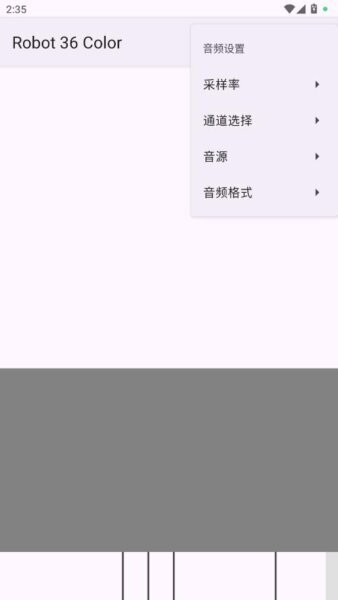
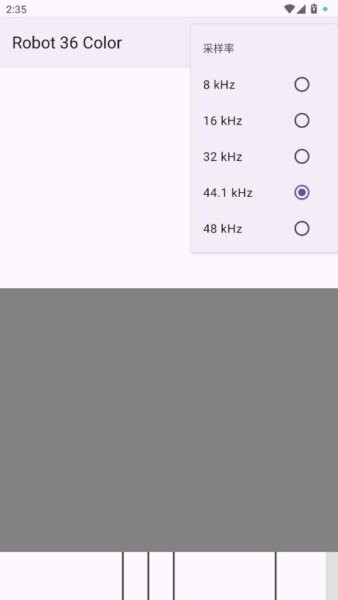
进入音频设置界面后,可调整采样率、通道数等参数,例如将采样率设置为44.1kHz,以满足不同音质需求。此功能方便用户根据硬件或内容特性优化播放体验。
夜间模式切换
用户可以在设置中开启或关闭夜间模式,调整显示界面色调,减轻夜晚使用时的视觉疲劳。
瀑布图展示
此功能提供音频频谱的动态显示,方便用户观察声音的频率分布和变化,适用于对音频细节有关注的场景。
自动保存
应用支持自动保存设置和操作状态,避免因意外关闭导致的数据丢失,让用户的调整更安全可靠。
第一步,打开设置菜单
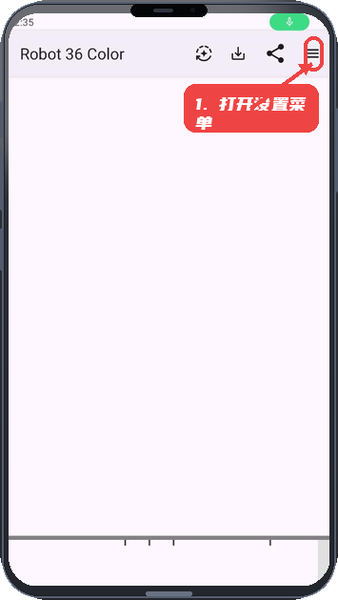
在主界面右上角点击三条横线按钮,进入设置入口,可访问解码锁定、音频参数和其他功能。
第二步,进入音频参数设置
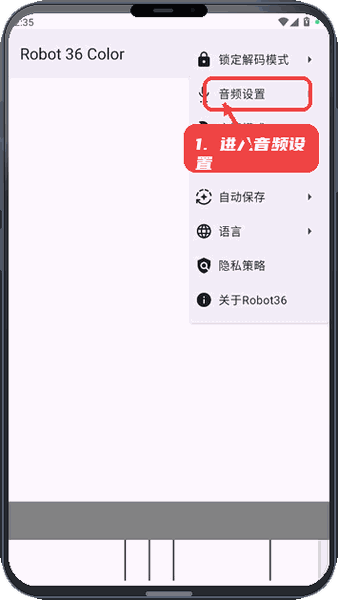
在设置菜单中选择音频设置,进入采样率和通道数调整界面,以便根据需求修改音频输出参数。
第三步,调整采样率
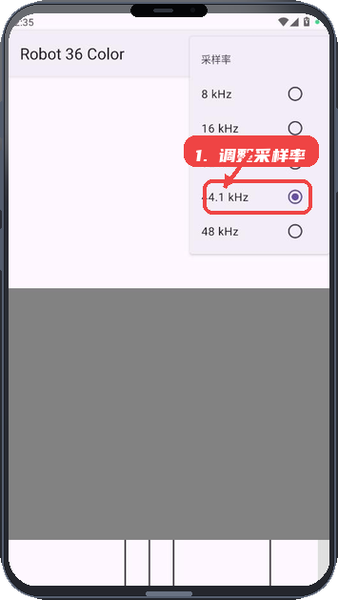
点击采样率选择,选择所需的频率,例如44.1kHz,完成音质相关设置。
第四步,从图库导入文件
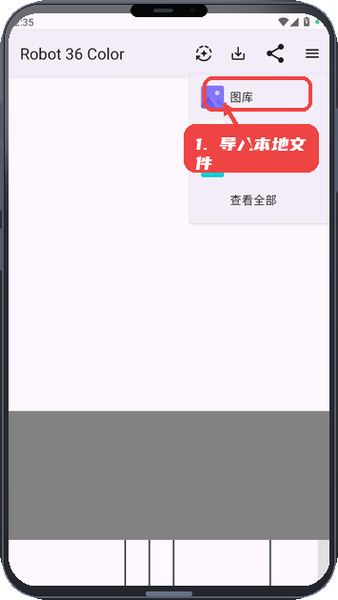
在主界面或分享菜单中选择图库导入,可添加本地音频文件进行播放或分析。
第五步,开启夜间模式(可选)
通过设置菜单中的夜间模式开关,切换界面颜色,提升夜间使用体验。
Robot36 适合需要对音频播放参数进行手动调节的用户,尤其是对解码方式有特定要求或希望通过动态瀑布图监测音频频率的场合。用户在不同环境下可以通过夜间模式调节视觉效果,且通过自动保存避免重复设置的麻烦。此外,从图库导入音频文件功能方便直接使用本地资源,不依赖网络下载。












 moepal萌娘助手
 JPCSIMwindows模拟器
 gdevelop中文版
 社恐小目标模拟微信
 瓦瓦语音盒子app
 捷风语音盒最新版本
 蓝河工具箱vivo版
 最先软件库最新版
 Findus官方正版
 真言截图软件
 115手机版(改名115生活)
 防沉迷守护软件app