

droidVNC-NG最新版是一款基于 VNC 协议的 Android 设备远程控制工具,主要用于在其他设备上访问和操作手机屏幕。该应用适合需要通过远程方式管理或调试 Android 设备的用户,如开发者或管理员。进入管理面板后,可以看到端口设置、开机启动开关、权限仪表盘等入口,方便用户对远程连接和权限进行直观管理。界面中还包含开始按钮用于激活服务,以及反馈入口,便于用户提交使用中的问题。
软件需要开启无障碍权限以实现远程输入控制,界面会提示用户授权,否则“开始”按钮将无法使用。管理面板还支持文件传输和屏幕缩放调节功能,帮助用户更灵活地操作远程设备。版本显示为 2.18.1,页面中明显提供端口配置和开机自启的操作开关,便于用户根据需要调整服务的启动和连接方式。
1、端口配置。
允许用户设置用于 VNC 连接的端口号,方便与客户端设备建立远程访问通道,适合不同网络环境下的连接需求。
2、开机启动。
通过开关控制应用是否随着设备启动自动运行,保证远程访问的持续性,适合需要长期监控或管理设备的场景。
3、文件传输。
支持在远程会话中传输文件,方便用户直接在远程设备和本地设备之间交换数据,无需额外工具。
4、屏幕缩放调节。
提供对远程屏幕显示比例的调整,便于不同屏幕分辨率的适配,提升远程操作的视觉体验。
5、权限管理。
管理面板中包含权限仪表盘,用户可以查看和控制必要的权限状态,特别是无障碍服务权限,确保远程输入和操作功能正常运行。
6、远程输入控制。
开启相应开关后,能够将远程操作的输入事件发布到 Android 设备,实现对设备的远程控制和交互。
第一步,开启无障碍权限。
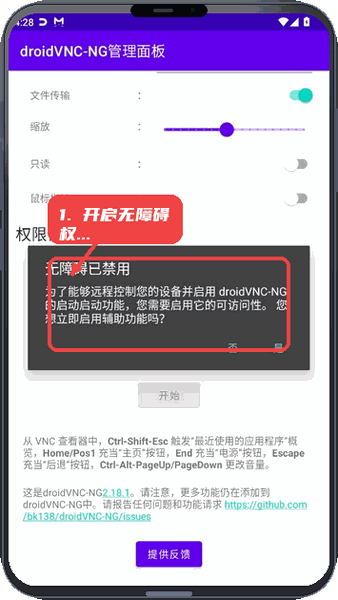
当首次启动应用或尝试远程控制时,会弹出无障碍权限提示。用户需点击“是”进入设置并启用该权限,确保远程输入功能可用。
第二步,设置端口和启动方式。
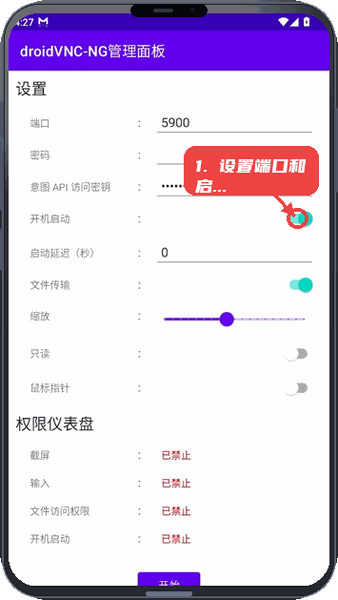
在管理面板中找到端口配置项,调整合适的端口号,同时根据需要开启或关闭开机启动开关,方便后续的连接和服务管理。
第三步,启动 VNC 服务。
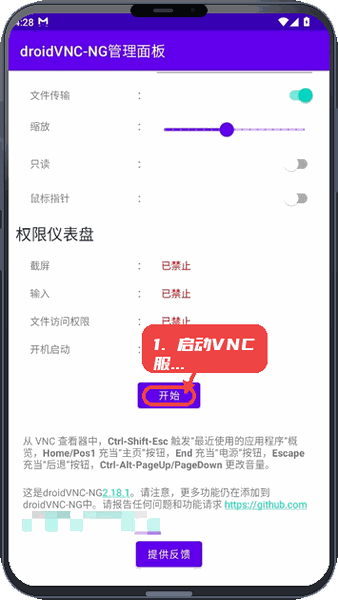
点击“开始”按钮激活远程控制服务。若无障碍权限未启用,该按钮会被禁用,请先完成权限授权。
第四步,进行远程连接和操作。
使用支持 VNC 的查看器客户端,连接设置好的端口,即可远程访问设备。在远程界面中可以根据需要调整缩放比例,或通过文件传输功能交换数据。
这款工具适合需远程监控、管理 Android 设备的用户。通过远程输入控制和文件传输,可以方便开发者远程调试应用,或运维人员远程排查设备问题。开机自启选项使得设备重启后依旧能保持远程服务的活跃,适合需要持续接入的环境。
远程控制功能依赖无障碍权限,用户必须在设置中手动启用该权限,保证输入事件能够传递至设备。此外,应用涉及文件传输功能,可能要求访问存储权限,具体权限需求和授权流程需根据设备系统提示操作。









 aratch官方最新版本
 飞行蛙无人机模拟器
 智巡物联最新版
 超级制图免费版
 HIGOGO新版本
 隐私卫士免费版
 奇门精研软件
 天天浏览器最新版
 音乐工具箱app
 拍视界最新版本
 蚂蚁换机助手app
 牛马时钟App