
看播助手最新版本是一款集高清视频播放与多设备投屏为一体的应用,适合喜欢追剧和需要大屏观影体验的用户。它支持流畅无卡顿的视频播放,提供沉浸式观影感受。界面中设有明显的功能入口,如高清播放标签和一键投屏按钮,方便用户直接进入视频播放或切换设备投屏,满足不同场景下的需求。
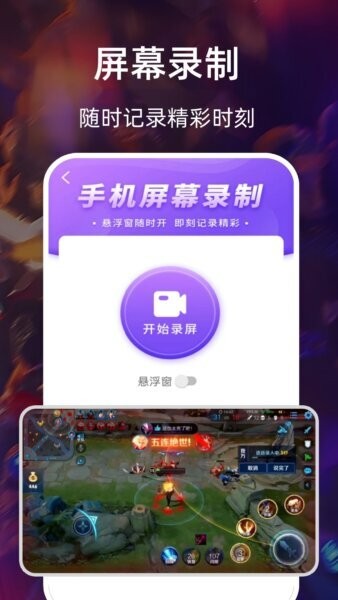
此外,该应用还包含自动连点器功能,支持用户自定义点击参数,并通过权限配置实现自动连点操作,适合需要自动化控制的游戏玩家或重复点击场景。屏幕录制模块则为用户提供记录精彩视频时刻的途径,配合悬浮窗控制,使操作更加灵活便捷。
从实际使用流程看,用户可以通过首页的播放界面进入视频内容,也能在投屏界面操作设备切换,录屏功能通过专门的按钮启动,整体操作路径简明,适合具备基本手机操作经验的用户快速上手。
1、高清视频播放。
该功能保障视频播放过程中的流畅性和画质,适合追剧、观看电影或本地视频时使用。播放页面顶部有明显的高清播放标题,帮助用户确认播放状态,提升沉浸感。
2、一键投屏与设备切换。
看播助手支持向智能电视或平板等设备投屏,用户可通过播放页面顶部的投屏入口轻松启动投屏,并在播放控制区域实现设备切换,便于在不同终端上观看同一视频内容。
3、自定义参数的自动连点。
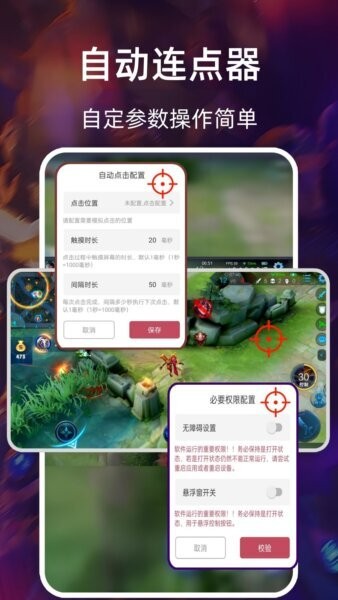
该功能允许用户设置点击频率和间隔,满足游戏或其他需要频繁点击的操作需求。配置窗口包含参数输入和保存按钮,便于调整连点设置,并通过权限授权确保运行。
4、屏幕录制启动与管理。
内置录屏功能支持用户捕捉游戏或视频中的精彩画面。屏幕中部的“开始录屏”按钮用于启动录制,通过悬浮窗可以随时控制录屏状态,适合记录关键时刻或分享内容。
第一步,开始高清视频播放。

打开应用后,在首页通过高清播放标签进入视频列表,点击任意视频即可播放,体验流畅无卡顿的视频画面。
第二步,开启一键投屏。
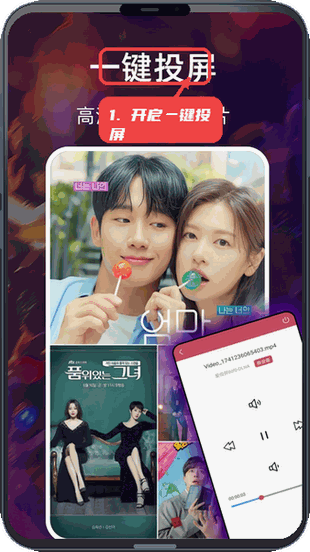
播放视频时,点击页面顶部投屏按钮,选择目标设备,然后在播放控制区完成设备切换,实现大屏观看。
第三步,配置自动连点参数。
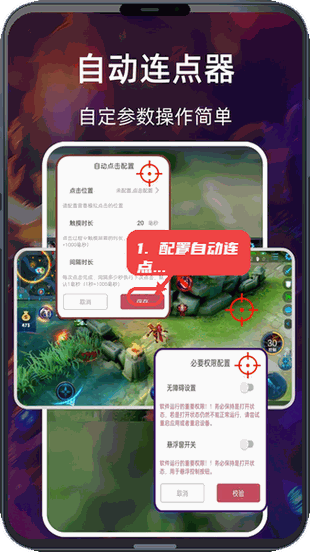
在自动连点器界面输入所需点击频率和间隔后,点击“保存”按钮保存设置。确认连点权限后自动生效。
第四步,使用屏幕录制功能。
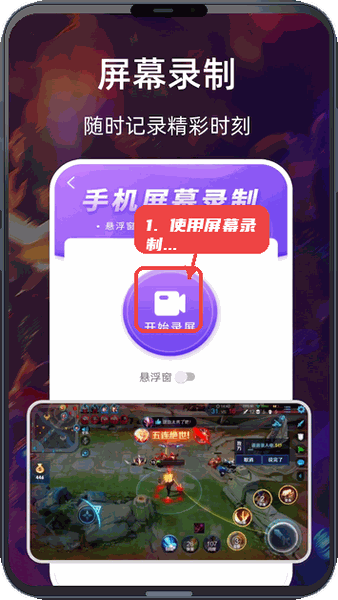
进入录屏页面,点击“开始录屏”按钮启动录制,通过悬浮窗管理录屏过程,适合记录游戏或视频精彩瞬间。


















 调音节拍器2026最新版
 秒转M4S app
 钢琴调音大师软件
 超级配音最新版
 vr播放器手机版
 火山小视频2026最新版本(抖音火山版)
 来音制谱软件
 时光网手机版
 视唱练耳大师app
 老柚直播平台