快制图表最新版是一款面向手机端与平板端的图表制作/数据可视化工具,主打“大盘制作器”能力:把零散数据快速变成可讲故事的图表与仪表盘,让你的汇报、复盘、运营周报、销售看板、项目进度一眼就清晰。无论你习惯用Excel表格、wps表格、Google Sheets,还是从业务系统导出CSV,快制图表都能把数据导入后,自动生成柱状图、折线图、饼图等常用图表,并支持一拖一拽组合成一张大盘。你可以在手机上随时改数、调样式、换主题、实时预览,最后导出图片用于PPT/Keynote/飞书文档/钉钉/微信等场景,真正做到“让图表来讲你的故事”。
产品理念很简单:把“做图表”从复杂的电脑操作,变成随时随地都能完成的轻量工作流。你不需要掌握复杂公式,也不必反复对齐边距、改字体、调配色;快制图表把常用模板、智能排版、实时预览和交互式编辑整合在一起,用更少步骤完成更专业的呈现效果。对运营、销售、产品、项目经理、财务、教师与学生来说,它既像随身携带的迷你BI工具,也像一款更懂移动端的图表编辑器。
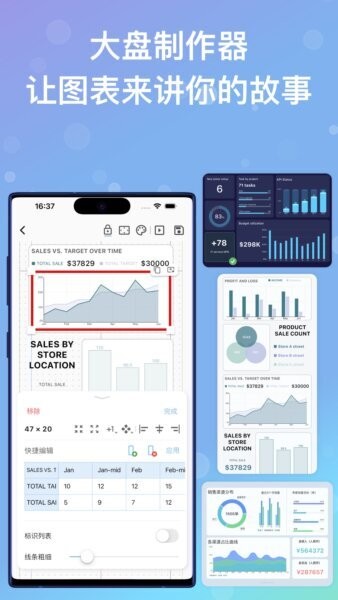
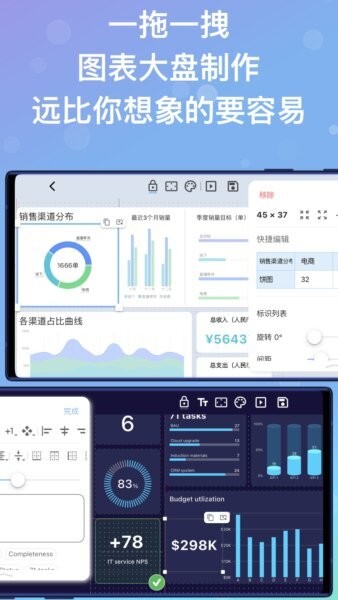
1. 大盘制作器:一张图讲清全局:支持将多个图表卡片组合成仪表盘布局,适配KPI看板、经营分析、周/月报、门店销量、渠道分布、预算使用率等场景。图表与卡片可自由拖拽摆放、缩放裁切、对齐分布,快速做出“汇报级”页面。
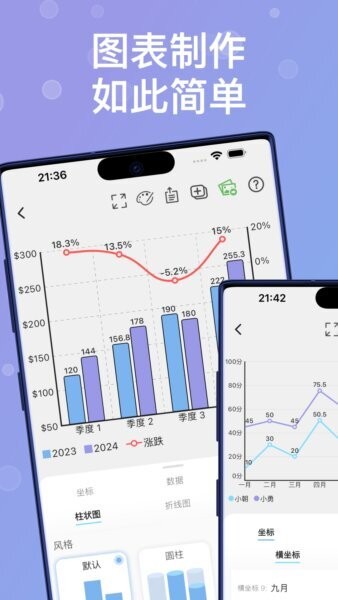
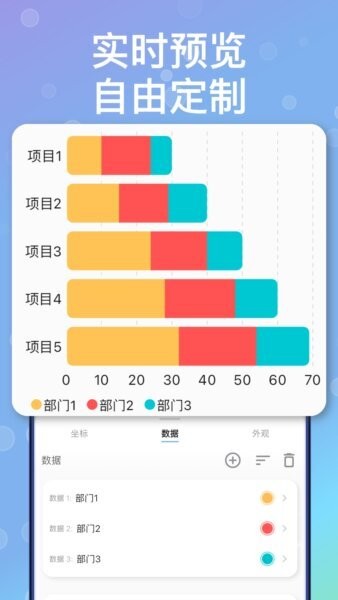
2. 实时预览,自由定制:你每改一个数据点、一个颜色、一个标签,预览都会即时刷新;支持对标题、图例、坐标轴、数据标签、网格线、圆角、阴影等细节进行精细化设置,让手机端也能做到专业风格。
3. 一拖一拽,远比你想象的要容易:图表卡片支持拖动排序,双指缩放调整尺寸;常用编辑入口集中在一屏,减少层层菜单查找。对新手友好,对老手高效。
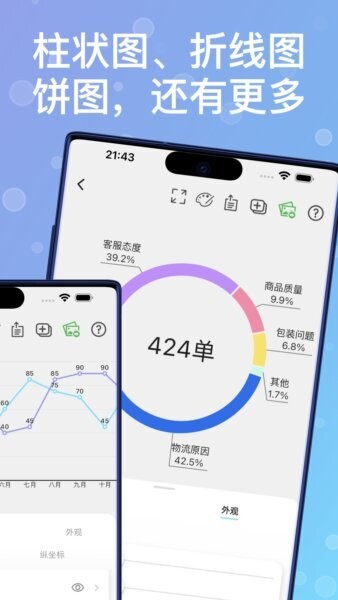
4. 图表类型丰富:柱状图、折线图、饼图,还有更多:覆盖对比、趋势、占比、结构、进度等核心表达方式;同一份数据可一键切换图表类型,快速找到最合适的呈现。
5. 数据编辑轻量但够用:内置表格编辑,支持快速填数、复制粘贴、批量修改;常见数据口径如月份/季度/门店/渠道/部门等分类字段,导入后可快速映射到横纵轴。
6. 模板与主题加持:提供适用于运营报告、销售战报、项目管理、财务分析、教育作业等主题模板;一键应用配色与字体层级,告别“审美靠运气”。
移动端效率优势:很多灵感与需求发生在路上、会前、临时沟通时。快制图表让你不依赖电脑也能完成图表更新:开会前改一组KPI、把最新销量补进去、把预算金额更新到看板上,几分钟就能导出分享。
上手门槛低:无需学习复杂制图软件,也不要求你精通Excel函数。你只要准备好数据,跟着引导选择图表类型并确认字段映射,就能得到一张清晰图表;想更高级,再进行细节美化即可。
展示更专业:内置对齐、间距、字号层级建议与多种主题风格,降低“看起来不专业”的风险;图表更统一,汇报更像一套体系,而不是临时拼凑。
适配多场景协作:导出的图片可直接插入PPT、企业微信、飞书、钉钉、Notion等;也适用于短视频封面、公众号配图、社群战报、门店海报等传播场景。
轻量但可扩展:从“快速出图”到“仪表盘组合”,循序渐进;你可以只做一张折线图,也可以做一整套日报/周报看板,按需使用不负担。
1. 数据导入与编辑:支持手动录入、复制粘贴、CSV/表格导入(具体以客户端版本为准);内置表格支持行列增删、快速编辑、数据校验提示;适合处理销售额、订单量、转化率、留存率、满意度、工期等常见指标。
2. 图表生成:一键生成柱状图/折线图/饼图等,并可在同一数据集上快速切换;支持多系列对比(例如2023/2024对比、部门1/部门2/部门3对比)、趋势折线与组合表达。
3. 图表外观设置:支持标题、图例、坐标轴、刻度、单位、数据标签显示与格式;可调线条粗细、柱宽、圆角、配色方案、背景与网格线,帮助你突出重点信息而不是堆满元素。
4. 大盘制作器(仪表盘):将多个图表与数据卡片组合到一个画布;支持拖拽、对齐、缩放、裁切、分组与层级管理;适合制作“销售 vs 目标”“KPI状态”“预算利用率”“渠道分布”等模块化看板。
5. 实时预览与导出分享:编辑即预览;完成后可导出高清图片用于汇报与传播,并可快速分享至常用平台与应用。
6. 模板与案例库:提供可直接套用的行业模板(运营数据、销售战报、项目进度、财务收支等),减少从零开始的时间成本;也支持你保存常用布局,形成自己的“个人BI模板”。
第一步:准备数据:打开快制图表后,你可以选择新建项目。建议先准备好结构化数据:第一列为分类(如月份、门店、渠道、项目),后面列为指标(如销量、目标、预算、占比)。如果你手里已有Excel/WPS表格或系统导出的CSV,也可以直接导入或复制粘贴到内置表格。
第二步:创建图表:在“图表”入口选择类型,例如想看趋势就选折线图,想对比差异就选柱状图,想看占比结构就选饼图。随后按提示绑定字段:把“月份/门店/渠道”映射到横轴或分类,把“销量/金额/百分比”映射到数值字段;若有多列指标,可作为多系列展示。
第三步:调整数据与口径:进入“数据”页,可直接修改表格内容;你也可以新增一列作为“目标值”“同比”“环比”等辅助指标。建议统一单位(元/万元/件/单/%)并保持小数位一致,让图表更干净。
第四步:美化外观:进入“外观/样式”页,打开数据标签、设置标题与副标题,选择更适合的配色主题;对折线图可开启关键点标注,对柱状图可调整柱宽与圆角,对饼图可显示百分比与分类名称。原则是:少而清晰,突出结论。
第五步:进入大盘制作器:当你需要一页展示多个结论时,进入大盘编辑。把已创建的图表拖入画布,通过一拖一拽完成排版:将核心KPI放在左上或顶部,把趋势图、结构图、对比图分区摆放。使用对齐与间距工具保证版面整齐,并保持字体层级一致。
第六步:实时预览与导出:点击预览检查是否存在遮挡、过密、单位不一致等问题;确认无误后导出高清图片,插入PPT/飞书文档/企业微信消息即可。若临时数据更新,回到表格改数,预览会实时刷新,再次导出即可完成“快速迭代”。
Q1:我没有现成表格,能不能直接在手机上做?
A:可以。快制图表内置表格编辑,你可以直接新建数据表,按行列录入分类与数值;也支持复制粘贴批量导入,适合临时做周报或课堂作业。
Q2:做出来的图表不够好看,怎么快速提升质感?
A:优先做三件事:第一,统一单位与小数位;第二,开启或关闭数据标签(避免信息过载);第三,套用主题模板并保持全局一致的配色与字号。再根据需要调整网格线与背景,让重点更突出。
Q3:折线图与柱状图该怎么选?
A:看你想表达什么:趋势变化选折线图(例如月度销量走势、转化率趋势);同一维度对比差异选柱状图(例如各门店销量对比、各部门完成度对比);占比结构选饼图(例如渠道占比、原因分布)。
Q4:仪表盘排版总是对不齐怎么办?
A:使用大盘制作器里的对齐与分布思路:先确定网格(例如上方KPI卡片、下方两列图表),再逐一拖拽到同一基线;尽量减少不同尺寸的卡片混排,并让图表间距保持一致,视觉会立刻更专业。
Q5:数据量很大时会不会很麻烦?
A:建议用“复制粘贴/导入”方式批量进入表格,并先在外部(Excel/WPS/Sheets)把无用列删掉、单位统一、分类命名规范化,再导入快制图表;这样生成图表更稳定,后续也更容易维护。
Q6:导出后在PPT里不清晰怎么办?
A:导出时选择更高分辨率或高清模式(若版本提供);同时在PPT中尽量等比缩放图片,避免拉伸;如果是整页大盘,建议按页面比例设计并导出,插入PPT时不要二次裁切过多。
Q7:我想做运营周报/销售战报,有没有更快的方法?
A:你可以从模板库选择“运营数据”“销售目标”“KPI看板”等模板,替换数据即可生成。把常用布局保存下来,下次只需更新数据,图表与大盘会自动同步更新,周报效率会提升非常明显。
Q8:适合哪些人用?
A:适合需要频繁做数据展示的人:运营做数据复盘、销售做目标追踪、产品做指标看板、项目经理做进度汇总、财务做收支分析、老师学生做作业与汇报。你不必成为数据分析师,也能做出清晰好看的可视化结果。
快制图表把复杂的图表制作流程变成可在移动端完成的轻工作:从“数据”到“图表”,再到“一张大盘”,通过实时预览与自由定制,让每一次展示更清楚、更专业、更有说服力。现在就用图表把你的结果讲明白,把你的故事讲精彩。













 网易邮箱大师手机版
 金山协作文档
 360安全云盘免费版(改名360AI云盘)
 网展贸app(AI慧展)
 青云聚信软件
 企迈数店官方版
 衡器宝企业版
 蜀好运货运平台
 雄安直聘最新版
 小镇外卖商家版软件
 鱼泡机械租赁平台
 天天开单app