物流来了是一款面向日常寄收件场景打造的快递物流信息查询与管理工具。无论你是网购党、经常寄件的上班族,还是需要批量跟进包裹进度的商家用户,都可以通过“物流来了”快速定位快递状态:从揽收、转运、派送到签收,全流程节点一目了然。应用提供快递单号一键查询、扫码查询、常用快递公司快捷入口等能力,把过去需要反复切换平台、复制粘贴单号的步骤,压缩成一次输入或一次扫描,让你更快、更准地掌握包裹动向。
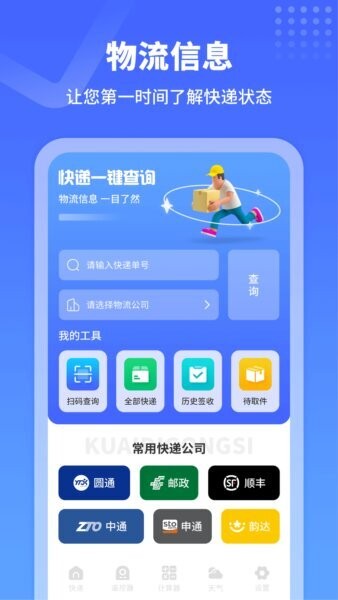
在界面风格上,“物流来了”采用清爽的蓝色信息卡片布局,强调“信息可读性”与“操作低门槛”:查询页集中展示单号输入、快递公司选择与查询按钮;结果页以时间轴形式展示每一次物流更新,关键节点突出显示,减少用户在长文本里找重点的负担。同时,它还提供历史签收、待取件等管理功能,帮助你把包裹从“查得到”升级为“管得住”。
除了核心的快递查询能力,“物流来了”还整合了一些贴近日常使用的工具入口,例如常见的功能组件与设置项,使应用在“查快递”的高频场景之外,也能成为你手机里的轻量生活助手,让使用价值不止停留在一次查询。
1. 快递一键查询,输入即出结果:打开应用即可看到快递查询入口,输入单号、选择快递公司,点击查询即可获取物流动态。对于常见快递公司,应用提供快捷选择,减少查找时间。
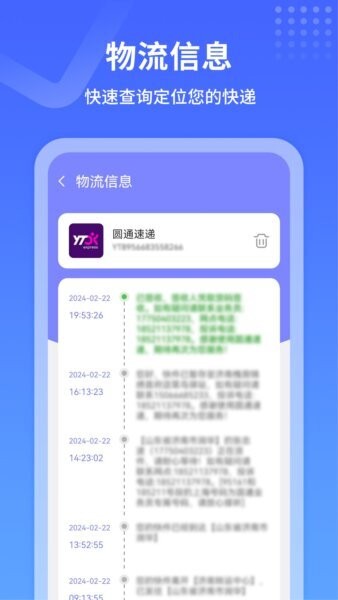
2. 物流信息时间轴展示,进度更清晰:查询结果以“时间 + 节点”方式排列,重要节点(如揽收、派送中、已签收)更醒目。你不需要逐行阅读长文本,也能快速判断包裹当前处于哪个阶段。
3. 扫码查询更省事,告别手动输入:面对快递面单或商品条码时,可使用“扫码查询”快速识别信息,降低输入错误率,尤其适合快递单号较长、容易输错的场景。
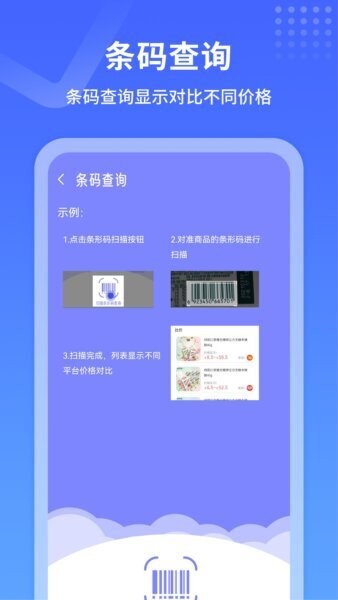
4. 条码查询支持价格对比思路,信息利用更广:应用内置“条码查询”示例指引,帮助用户理解如何通过扫描条码获取商品信息并进行多平台对比展示,让查询不仅限于快递,也能服务日常购物决策。
5. 常用快递公司入口集中:界面提供“常用快递公司”快捷区,常见品牌一键直达,适合经常使用多家快递的用户,减少每次选择成本。
6. 历史签收与待取件管理:把查过的单号沉淀为“历史”,并可按待取状态管理,避免包裹多时遗忘取件、错过派送通知或反复查询同一单号。
轻量易用:功能入口聚焦,首页就能完成核心操作,不需要复杂注册流程也能开始使用;对新用户尤其友好。
信息呈现直观:物流状态用清晰结构展示,减少“看不懂”“找不到关键节点”的情况,适合给家人、长辈使用。
操作链路短:从打开应用到看到结果,通常只需“输入/扫码—选择公司—查询”三步;对比传统方式需要打开电商平台、找到订单、进入物流页,效率更高。
多场景覆盖:既能满足网购包裹追踪,也能满足寄件后的进度确认;搭配历史记录与待取件管理,对多包裹用户更省心。
细节更贴心:提供示例引导与常用入口,把用户可能出现的疑惑前置解决;同时设置页提供个性化选项,便于长期使用。
工具集合更实用:在快递查询之外加入常用工具入口,让应用在日常生活里具备更高打开频次,减少手机里同类工具APP的重复安装。
1. 快递单号查询:输入快递单号后,选择对应快递公司,点击“查询”即可获得完整物流轨迹。适用于已知单号、需要快速跟踪的场景。
2. 快递公司选择:支持多家快递公司选择,并在常用区域提供快捷入口。面对不同商家发货、不同承运方时,选择更方便。
3. 扫码查询:通过摄像头扫描快递面单/条码,自动识别信息并发起查询。适用于线下收件、驿站取件、单号不便复制的场景。
4. 全部快递:汇总展示支持的快递公司,便于用户在不确定承运方时快速筛选与尝试。
5. 物流详情页:以时间轴呈现每个物流节点,包含时间与事件描述,并突出最新状态,帮助用户快速判断包裹当前进度与下一步可能动作。
6. 历史签收:自动保存查询记录,支持随时回看。对于需要售后维权、对账或回溯签收时间的用户更有帮助。
7. 待取件管理:把未签收或等待自提的包裹集中起来,减少遗漏;适合包裹多、频繁到驿站取件的用户。
8. 条码查询与对比展示:通过条码扫描或输入获取商品相关信息,并以对比方式呈现不同价格参考,辅助用户在购物时做决策。
9. 生活工具入口:提供便捷工具模块(如计算器、天气等入口以实际版本为准),满足轻量日用需求,提高综合使用价值。
10. 设置与个性化:支持基础设置管理,包含常用偏好、清理记录等能力(具体以客户端呈现为准),帮助用户更舒适地长期使用。
一、首次使用:快速完成一次查询:打开“物流来了”,在“快递一键查询”区域找到输入框。将快递单号粘贴或手动输入到“请输入快递单号”处,然后在“请选择物流公司”中选择对应快递公司,最后点击“查询”,即可进入物流详情页查看最新进度与历史轨迹。
二、如何使用“扫码查询”:在首页“我的工具”或功能入口中点击“扫码查询”。首次使用可能需要授权相机权限,允许后将镜头对准快递面单上的条码/二维码区域,保持画面稳定。识别成功后,应用会自动填充信息并进入查询流程。若识别失败,可调整光线、距离或角度再次扫描。
三、查询结果怎么看更高效:进入物流详情页后,先看顶部或最新节点,通常会显示“已揽收/运输中/派送中/已签收”等关键状态。再沿时间轴向下查看,了解包裹在哪个城市或网点完成了哪些动作。若你只关心是否快到,可重点关注“派送中”“到达驿站/代收点”等提示。
四、管理多个包裹:用好历史与待取件:当你查询多个单号后,应用会在“历史签收/历史记录”中保留。需要回看时无需重复输入单号,直接点击对应记录即可。若你有多个未签收包裹,可将其集中在“待取件”里管理,取件后再核对签收状态,减少遗漏。
五、使用“全部快递/常用快递公司”:当你不确定承运方时,可以先在“常用快递公司”中尝试选择常见品牌;若仍不匹配,再进入“全部快递”列表按名称查找。对于经常使用的快递公司,你可以优先选择并形成习惯,从而提升后续查询效率。
六、条码查询如何操作:进入“条码查询”页面后,按照示例提示:第一步点击“条形码扫描按钮”;第二步对准商品条形码进行扫描;第三步等待识别完成,页面会以列表形式展示参考信息与对比结果。若你在商超或网购比价场景中使用,该功能能帮助你更快做出判断。
七、常见权限设置建议:为保证扫码功能正常工作,建议开启相机权限;若你希望更及时地关注包裹变化,可在设置中开启相关提醒选项(以实际版本提供为准)。如果你更在意隐私与简洁,也可以只在需要时授权相机,并定期清理历史记录。
1. 为什么查询不到物流信息?:常见原因包括:单号输入有误、快递公司选择不匹配、包裹刚下单尚未揽收、物流系统尚未同步。建议先核对单号是否完整,再确认承运方;若为刚发货,可等待一段时间后再查。
2. 不确定是哪家快递,怎么查更快?:你可以先从首页的“常用快递公司”依次尝试,或者进入“全部快递”列表查找并选择。若你是在电商平台下单,也可先在订单详情里查看承运方名称,再回到“物流来了”选择对应公司。
3. 扫码查询识别不出来怎么办?:请检查光线是否充足、镜头是否对焦清晰,并尽量让条码处于画面中央。可适当拉近或拉远距离,避免反光。若面单磨损严重,建议改为手动输入单号。
4. 物流信息更新慢或停留在某一节点正常吗?:在高峰期、跨省运输、天气或路由调整时,物流更新可能会出现延迟。若长时间无更新,可关注是否已到达目的城市、是否出现异常提示;必要时可联系快递公司客服核实。
5. 如何删除历史记录或清理数据?:你可以在“历史签收/历史记录”中对单条记录进行删除(若提供删除入口),或在“设置”中使用清理功能进行统一清理(具体以客户端版本为准)。清理后将无法通过记录快速回看,请谨慎操作。
6. 待取件是什么意思?:待取件通常指包裹已到达驿站、代收点或自提柜,等待你前往领取。你可以在待取件列表里集中管理这些包裹,避免因消息遗漏导致超时滞留。
7. 查询结果显示“已签收”,但我没收到怎么办?:建议先确认是否为家人/同事代收,或是否投递到驿站/门卫。若确实未收到,可根据物流详情页的签收时间、签收方式等信息,联系快递员或快递公司进一步核实。
8. 应用是否支持多家快递公司?:“物流来了”提供常用快递公司入口,并支持在“全部快递”中选择更多承运方。具体支持范围会随版本更新而扩展,以客户端实际列表为准。
9. 条码查询与快递查询有什么区别?:快递查询面向“物流单号”,用于跟踪包裹运输进度;条码查询面向“商品条形码”,用于获取商品信息并进行价格参考对比。两者入口不同,适用场景也不同。
10. 如何提升使用体验?:建议将常用快递公司作为优先选择,搭配“扫码查询”减少输入;同时合理使用“历史签收”和“待取件”,把查询行为变成可管理的清单式流程,你会明显感觉更省心、更高效。












 多尼斯官方版
 料理笔记官方版
 蔚来汽车软件
 钓鱼人软件官方版
 新赤湾司机端
 建设银行建行生活app官方版
 中钢网报价钢网今日钢材价格
 神州租车客户端最新版
 杭州橙柿互动
 淘票票app
 吴歌减压app
 携程旅行最新版本