
万能连点器app是一款基于屏幕辅助操作的自动点击工具,适用于需要重复点按、连续触控或固定流程操作的场景。通过在屏幕上添加点击目标点/滑动路径,你可以让手机按照设定频率自动执行点击或滑动,减少手指疲劳,提升操作效率。应用提供清晰的使用说明与悬浮控制面板,支持一键开始/停止、快速添加目标、删除最后一个目标,并内置单点模式、滑步模式、多点模式三种核心方案,满足从简单连点到复杂多点序列的需求。
为了保障你的使用体验与账号安全,万能连点器倡导规范使用:仅用于个人效率与重复性操作辅助,避免用于破坏第三方平台规则或影响他人权益的行为。
1)三大模式覆盖常见需求
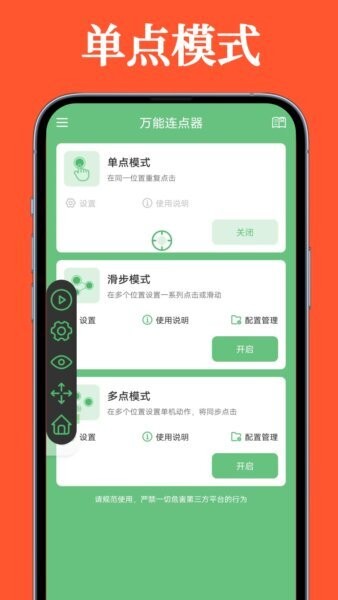
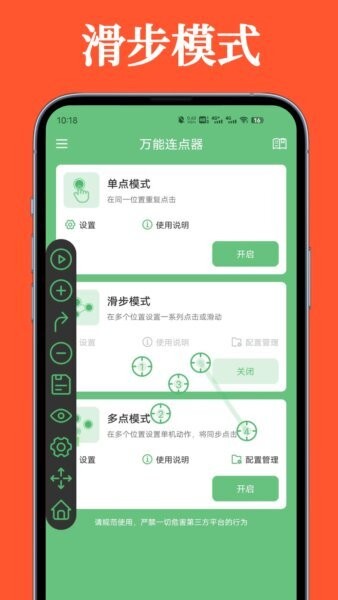
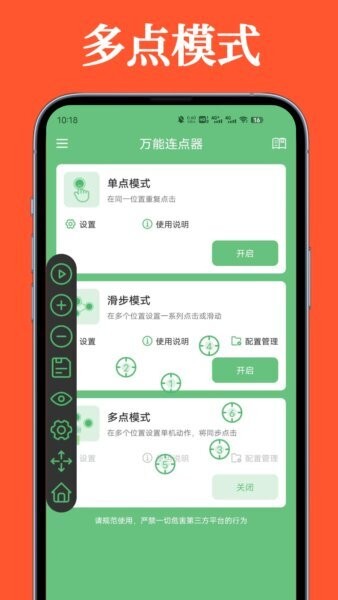
单点模式适合在同一位置重复点击;滑步模式可在多个位置设置一系列点击或滑动;多点模式支持多个点位按序同步执行,适配更复杂的流程。
2)悬浮面板操控直观
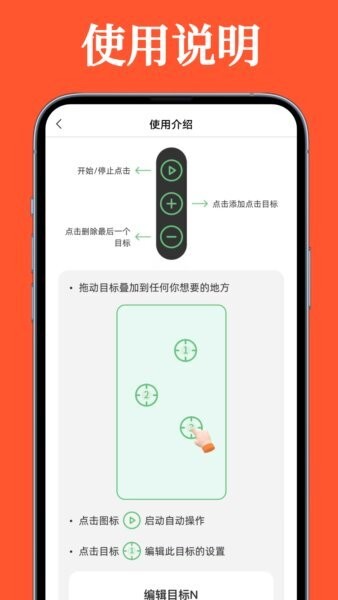
悬浮按钮集成开始/停止、添加目标、删除目标、保存配置、显示/隐藏等快捷入口,边操作边调整,不用频繁返回主页。
3)目标点可拖动摆放
添加后的目标点可拖拽到任意位置,所见即所得,适配不同应用界面与不同分辨率屏幕。
4)配置管理更省心
支持保存与管理常用方案,常用流程一键调用,避免每次重新摆点、重复设置。
效率提升明显
把高频、重复、机械的点击交给自动化执行,让你把注意力留给真正需要判断与决策的步骤。
操作门槛低
新手跟着使用说明即可完成第一次设置;开始/停止清晰明确,避免误触造成无效操作。
灵活可控
支持随时暂停、调整目标点位置、删除最后一个目标并重新添加,适合边用边微调。
适用范围广
适用于阅读翻页辅助、固定按钮重复触控、简单的界面流程点击等效率场景。
1)单点模式
在同一位置重复点击;可用于需要持续点按的简单场景;支持快速开启与关闭。
2)滑步模式
在多个位置设置一系列点击或滑动动作;支持按序执行,适合点这里→再滑一下→再点那里的流程。
3)多点模式
在多个位置设置单机动作,实现多点按序同步点击;适合更复杂的多步骤操作。
4)悬浮控制栏
开始/停止、一键添加目标、删除最后一个目标、配置保存、显示/隐藏等快捷控制,操作更顺手。
5)目标点编辑
点击目标点可进入编辑设置,调整该目标的执行参数与顺序逻辑,满足个性化需求。
6)使用说明
内置引导页,解释各按钮含义与基础操作流程,帮助用户快速上手。
1)开启必要权限
首次使用时,请按应用提示开启相关系统权限(常见包括无障碍服务/辅助功能、悬浮窗显示权限等)。开启后返回应用,即可正常显示悬浮控制面板并执行点击。
2)认识悬浮按钮
悬浮面板通常包含三个核心按键:开始/停止、添加目标、删除目标。开始/停止用于启动或暂停自动操作;添加目标用于在屏幕生成一个可拖动的目标点;删除目标用于移除最后一个添加的点位,便于快速纠错。
3)设置单点模式
进入单点模式,点击添加目标生成一个点位,将它拖到需要重复点击的位置;确认无误后点击开始按钮,即可在同一位置持续点击;需要停止时再次点击开始/停止即可。
4)设置滑步模式
进入滑步模式,依次添加多个目标点,并把它们拖到对应的点击位置;如需要滑动动作,可按模式提示设置滑动路径;完成后点击开始,系统会按设定顺序执行点按或滑动。
5)设置多点模式
进入多点模式,添加多个点位并摆放到关键按钮位置;点击任一目标点可进入编辑,按需要调整执行顺序或参数;点击开始后即可按序执行多点点击。
6)保存常用配置
当你把点位与流程调到顺手状态后,使用配置管理/保存功能将方案保存。下次使用直接加载配置即可快速开始,尤其适合固定流程的日常任务。
7)使用小建议
建议先低频测试确认点位准确,再逐步调整速度;运行过程中如界面变化导致偏移,可暂停后拖动目标点重新对齐再继续。
Q1:为什么点了开始没有反应?
可能是权限未开启或被系统关闭。请检查是否已开启无障碍服务/辅助功能权限与悬浮窗权限,并确认系统未对应用进行严格后台限制。
Q2:目标点显示不出来或被挡住怎么办?
请在系统设置中允许悬浮窗显示,并尝试在应用内切换显示/隐藏按钮;某些系统主题或权限管理会拦截悬浮层,重新授权后即可恢复。
Q3:点击位置不准,老是点偏?
通常是目标点摆放不精确或界面缩放变化导致。建议暂停后重新拖动目标点对齐按钮中心位置;如果应用界面会滚动或弹窗变化,建议改用多点/滑步模式并预留容错空间。
Q4:运行会不会很耗电?
连续点击与保持屏幕常亮会增加耗电。建议在不影响使用的前提下适当降低点击频率,关闭不必要的后台应用,并避免长时间无人值守运行。
Q5:可以用来做哪些事,哪些不建议做?
建议用于个人效率提升与重复性触控辅助,例如固定按钮重复点击、简单流程操作等。不建议用于破坏第三方平台规则、影响公平性或可能导致账号风险的用途;请遵守相关平台规则与法律法规,规范使用。
Q6:如何快速撤销刚才加错的点?
使用悬浮面板的“删除最后一个目标”即可快速移除最近添加的点位;必要时暂停后再重新添加并拖拽到正确位置。
















 爱压缩app官方版
 小米耳机官方版
 福昕pdf编辑器最新版
 万能指南针最新版
 鹰眼防护查监控
 珠子云计算app
 画质大师画质助手
 来画视频制作软件
 迅雷浏览器手机版
 开发助手最新版(安卓开发工具)
 云鲸智能手机版
 蜜恋语聊天键盘