
视频恢复精灵免费版是一款面向手机用户的多功能视频管理与修复工具,集视频/照片/音频扫描视频隐藏与恢复视频扫描导出基础视频剪辑于一体。无论是误删、误隐藏导致的视频找不到,还是手机里文件太多难以整理,都可以通过全方位扫描快速定位目标内容,并按需恢复、导出或进一步编辑处理,让重要回忆与工作素材更安全、更好找、更易用。
全盘扫描定位
支持对手机中的视频、照片、音频进行深度扫描,快速汇总并分类展示,减少文件在但找不到的困扰。
隐藏与恢复一站式
提供视频隐藏/视频恢复功能,可对图片与视频进行批量隐藏与批量恢复,管理更高效。
扫描导出更省心
扫描后可直接提取视频并导出,减少在相册、文件夹之间反复翻找的时间。
编辑能力更实用
内置视频剪辑工具,支持添加背景音乐、添加水印、转GIF等常用操作,恢复后可直接处理素材。
界面清晰易上手
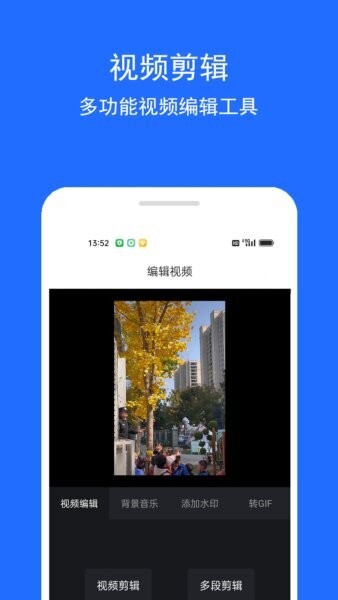
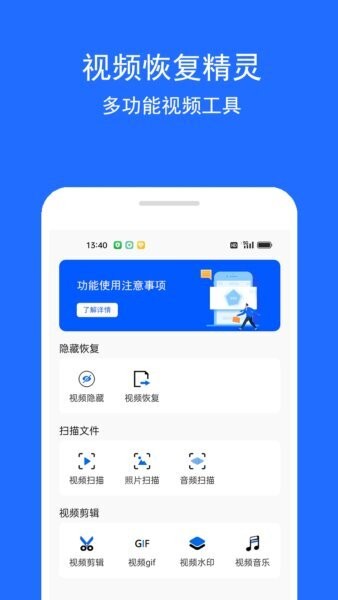
功能分区明确,入口直达扫描文件、提取视频、视频剪辑、隐藏恢复等核心场景,新手也能快速完成操作。
扫描结果可视化
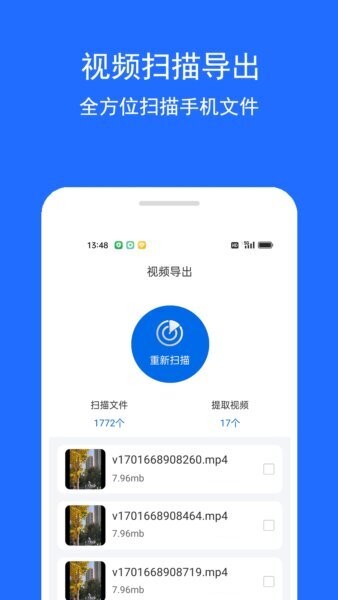
扫描完成后展示文件数量与列表预览,支持勾选操作,批量处理更方便。
多类型文件统一管理
视频、照片、音频分别扫描归类,方便按需求查看与处理。
批量操作效率高
支持多选/全选,一次完成恢复、隐藏或导出,适合文件量大的用户。
恢复+编辑闭环
找到视频后可直接进入剪辑、配乐、水印、GIF等功能,减少安装多款软件的麻烦。
适用场景广
误隐藏、误删后找回;换机整理;相册太乱快速筛选;短视频素材快速加工等。
视频隐藏
将选中的视频(以及相关图片资源)进行隐藏管理,减少隐私暴露与误触删改风险。
视频恢复
对隐藏内容进行一键恢复,支持批量选择与快速还原。
视频扫描
全方位扫描手机视频文件,汇总展示并支持提取导出。
照片扫描
扫描相册与存储中的图片文件,便于查找与管理。
音频扫描
扫描本地音频文件,快速定位录音、音乐等资源。
视频剪辑
提供基础剪辑入口,便于对恢复/导出的视频进行二次处理。
背景音乐
为视频添加背景音乐,提升观感与氛围。
视频水印
为视频添加标识水印,适合原创保护或团队素材标记。
转GIF
将视频片段转换为GIF动图,便于分享与社交发布。
视频扫描导出
扫描后提取视频文件并导出到指定位置,方便备份与传输。
1. 开始扫描
打开视频恢复精灵,在首页选择视频扫描/照片扫描/音频扫描。首次使用建议先进行视频扫描,以便快速建立文件列表。
2. 查看扫描结果
扫描完成后,可看到扫描文件数量与列表预览。你可以按列表逐个浏览,或通过勾选框进行多选。
3. 提取并导出视频
在视频扫描导出/视频导出页面,勾选需要的视频,点击提取/导出按钮,即可将目标文件导出保存,便于备份或发送。
4. 隐藏视频
进入视频隐藏,选择需要隐藏的视频或图片,点击隐藏即可完成批量隐藏管理。
5. 恢复隐藏内容
进入视频恢复,勾选需要恢复的视频,点击恢复即可一键还原到可见状态。
6. 恢复后编辑处理
进入视频剪辑,选择视频后可进行剪辑、添加背景音乐、添加水印或转GIF,让素材直接可用。
7. 重新扫描更新列表
如果你刚拍摄/下载了新视频,或做了隐藏/恢复操作,建议点击重新扫描,刷新文件清单与统计。
Q1:为什么扫描不到某些视频?
可能原因包括:视频位于特殊目录、文件正在被占用、系统权限未授予或文件已被清理。建议检查存储/相册相关权限是否开启,并尝试“重新扫描”。
Q2:扫描次数多会影响手机吗?
扫描属于读取并整理本地文件信息。建议在电量充足、后台应用较少时进行;文件量很大时扫描时间会更长,属于正常现象。
Q3:隐藏的视频在哪里查看?
隐藏后的视频会在“视频恢复/隐藏恢复”入口中统一管理。需要还原时进入该页面勾选并点击恢复即可。
Q4:导出的视频保存到哪里?
导出路径会根据系统与设置有所不同,一般可在导出完成提示中查看保存位置。导出后也可在相册或文件管理中按最近文件查找。
Q5:转GIF或加水印失败怎么办?
常见原因是视频过大、格式不兼容或存储空间不足。建议先裁剪缩短时长、释放存储空间后重试,必要时更换导出清晰度或分段处理。
Q6:恢复的视频质量会变差吗?
正常情况下,恢复/导出不会主动压缩视频质量;若你在剪辑、转GIF等编辑功能中选择了压缩或转换参数,才可能影响清晰度。


















 美图设计室官方正版
 照片时光机app
 元气桌面壁纸手机版软件
 wink修图app
 Pic手机拼图最新版
 美人相机app
 微赞直播平台
 谱时智能云官方版
 妙在装裱app
 光影边框官方版