酷雀水印管家免费版是一款专注于去水印/去字迹/去杂物的图片处理工具,面向日常修图、内容创作、资料整理等场景,提供AI无痕擦除与手动精修两种处理思路。无论是照片中的水印、时间戳、贴纸、弹幕字幕,还是试卷/笔记上的手写字迹、截图里的遮挡标识,均可通过圈选或涂抹,一键智能修复背景,让画面更干净、更自然。应用内支持批量导入、多图编辑与快速保存,帮助你把需要擦掉的东西交给算法,把更好看的结果留给你。
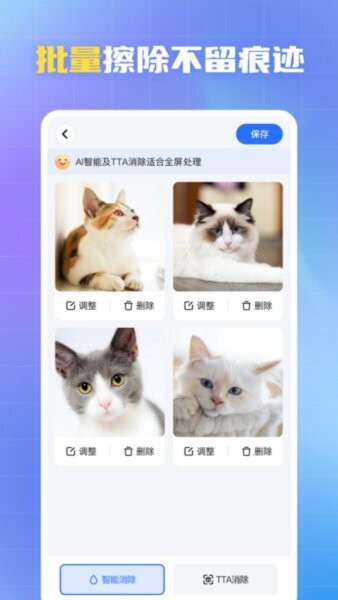
1)批量擦除不留痕迹:一次导入多张图片,逐张处理与统一保存,提高处理效率,适合清理大量截图、素材与照片。
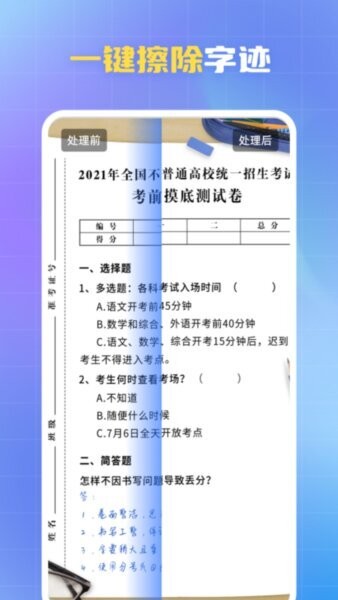
2)一键擦除字迹:针对试卷、表格、文档拍照等内容,智能识别笔迹、印章、涂改痕,尽量还原纸面纹理与线条。
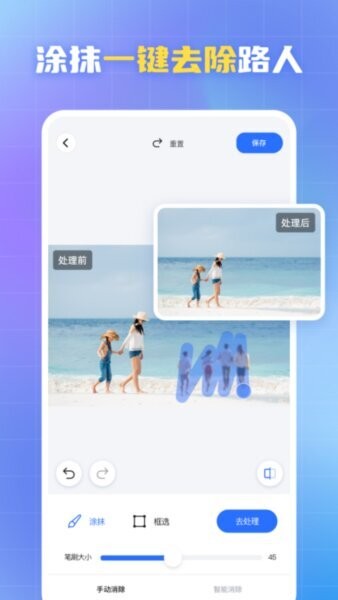
3)涂抹/框选两种方式:你可以用涂抹笔刷自由圈定,也可以用框选快速选中水印区域,兼顾速度与精细度。
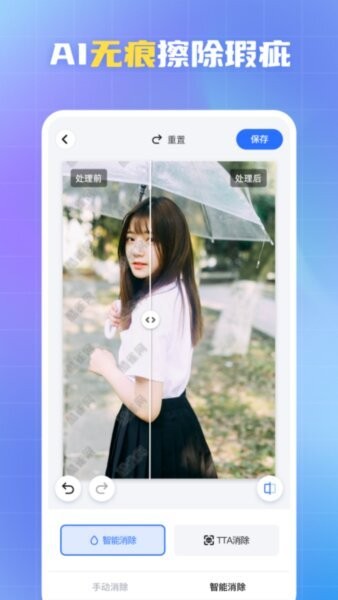
4)前后对比更直观:处理前/处理后对比预览,细节变化一眼看清,方便反复微调到满意为止。
5)结果高质量保存:支持一键保存到相册,减少多次导出步骤,让成片交付更顺畅。
AI无痕擦除瑕疵
通过智能修复自动补全被遮挡的背景纹理与颜色过渡,尽量避免糊成一团或明显补丁的问题。
TTA增强处理
在复杂背景(草地、海浪、纹理墙、文字密集区)中提升稳定性,让修复更贴近原始画面。
路人/杂物快速去除
旅行照、打卡照中不想出现的路人、垃圾桶、遮挡物等,可用涂抹方式一键清理,画面更纯净。
操作轻量上手快
核心流程就是选图—圈选—去处理—保存,不需要复杂参数,也能获得自然结果。
智能消除
一键AI修复,适合大多数水印、贴纸、遮挡物、瑕疵点的快速清理。
TTA消除
在纹理复杂、边缘细碎或需要更稳妥的场景下使用,提升细节一致性。
涂抹工具
手指涂抹选区,支持调整笔刷大小,适合不规则水印、人物轮廓、曲线区域。
框选工具
矩形快速选中,适合角标水印、固定位置标识、截图边缘内容。
撤销/重做
编辑过程可回退与重做,降低试错成本。
对比预览
处理前后对照查看,便于发现残留边缘与不自然的补全区域。
一键保存
输出到相册或本地,方便继续分享、排版或二次编辑。
一、批量去水印/贴纸
1)打开酷雀水印管家,进入图片选择页,勾选需要处理的多张图片并导入。
2)进入编辑页后,优先使用框选快速圈住角标水印;若水印形状不规则,切换涂抹覆盖水印区域。
3)点击智能消除开始处理,等待生成结果。
4)用前后对比检查边缘是否自然;若有残影,适当扩大选区再次处理。
5)点击右上角保存,按顺序处理下一张,完成后统一在相册查看成片。
二、一键擦除字迹(试卷/笔记)
1)导入拍照的试卷或笔记图片,放大到需要清除的字迹区域。
2)用涂抹沿着字迹轻轻覆盖,尽量避免大面积涂到空白区域外的题干线条。
3)优先点击智能消除;若纸面纹理较复杂或出现轻微涂抹痕,改用TTA消除再优化一次。
4)对比确认题干、表格线是否清晰,必要时分小块多次处理,通常比一次涂很大更自然。
三、去除路人/杂物
1)导入照片后,用涂抹把路人或杂物完整覆盖(边缘可稍微外扩一圈)。
2)点击智能消除生成;如背景是海浪、树林、砖墙等纹理细密区域,建议切换TTA消除增强细节。
3)若修复区域出现轻微不连贯,可分段涂抹再次修复,让纹理过渡更自然。
Q1:为什么去除后会有一点“糊”或“补丁感”?
A:通常是选区过大或背景纹理过于复杂导致。建议缩小涂抹范围、分多次处理,并在复杂纹理下使用TTA消除提升一致性。
Q2:字迹擦除后题干线条也被带走了怎么办?
A:涂抹时尽量只覆盖字迹,不要覆盖表格线/题干印刷线;必要时放大画面、调小笔刷,并按“少量多次”的方式处理。
Q3:一张图需要处理很多处水印,怎么做更快?
A:建议先用框选处理固定位置水印,再用涂抹处理零散区域;多处小水印可分区处理,避免一次涂抹过大影响背景还原。
Q4:处理后保存的图片在哪里?
A:点击右上角保存后,图片会存入系统相册。若未看到,请检查相册权限是否开启。
Q5:TTA消除和智能消除怎么选?
A:日常快速去水印用智能消除即可;遇到纹理复杂、边缘明显、需要更精细的画面,使用TTA消除更稳妥。











 美颜相机2025最新版
 嗨格式抠图大师软件
 美人相机app
 稿定设计手机版客户端
 快影视频剪辑app官方版
 头像制作app
 P图照片编辑app
 智慧安防管理系统
 元创岛手机app
 iSoftBox软件
 小眯眼app手机版
 超广角大师最新版