视云物联摄像头app是一款面向家庭与小微商用场景的智能安防与视频管理应用,支持快速添加多类型监控设备,实现远程实时预览、消息通知、布撤防管理、设备分享与参数设置等一体化操作。通过手机即可随时查看家中客厅、门口、走廊、车库、阳台等区域动态,帮助用户掌握安全状况与现场画面。应用提供清晰的设备添加流程:搜索发现设备、手动添加设备,并区分WiFi摄像机、4G摄像机、基站、DVR/NVR等设备类型,适配不同网络与部署方式;同时在联网引导中明确提示优先使用2.4GHz WiFi,降低新手配网门槛。设备添加成功后,可为设备命名并按房间归类,后续查找更直观;并可开启来电通知等服务,让重要告警不会漏接。无论是看护老人孩子、关注门口快递、守护店铺仓库,还是远程巡检办公环境,视云物联都能提供稳定、易用、可扩展的物联看护体验。
多设备类型统一管理
覆盖WiFi摄像机、4G摄像机、基站、DVR/NVR等形态,一个App管理全套安防设备。
房间化命名更好找
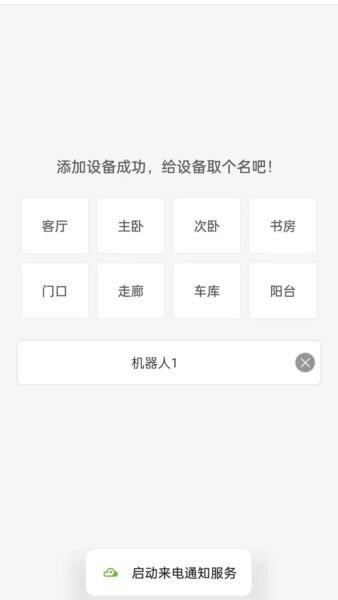
添加设备后可选择客厅、主卧、次卧、书房、门口、走廊、车库、阳台等标签,一眼定位目标设备。
快速配网指引清晰
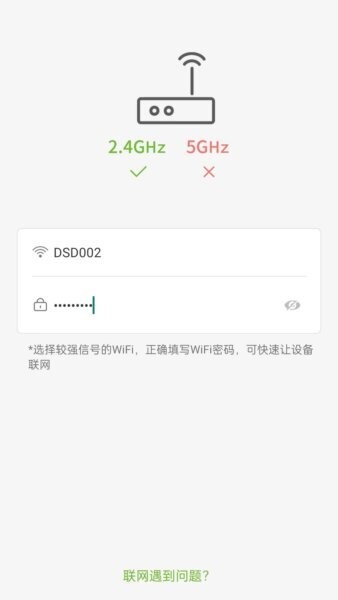
配网页明确提示2.4GHz支持、5GHz限制,并引导填写WiFi密码,显著降低连接失败概率。
实时预览与状态可视
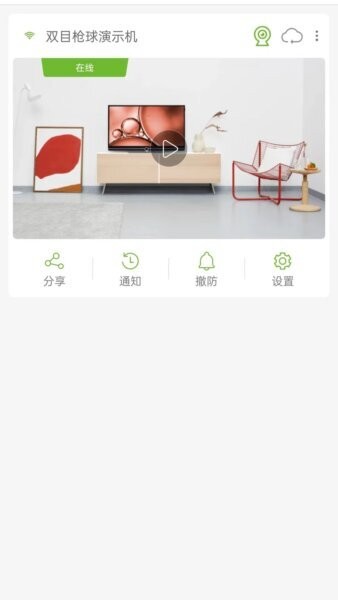
设备在线状态清晰展示,进入设备即可一键播放实时画面,重要信息不隐藏。
通知与布撤防一键操作
集成告警通知、布撤防管理,让看得见与管得住同时成立。
添加设备更省心
支持自动发现与手动添加双路径,新手也能快速完成绑定;失败时可根据提示逐项排查。
场景覆盖更全面
家庭看护、门口守卫、车库巡检、店铺防盗等多场景适配,命名与分组让多设备管理不混乱。
功能入口更聚合
在设备页集中提供分享、通知、撤防、设置等常用操作,减少层层翻找。
远程协同更方便
支持设备分享给家人/同事共同查看与管理,适合多人看护与轮值巡查。
联网成功率更高
通过2.4GHz优先提示与选择强信号WiFi的操作建议,显著提升首次配网成功率。
设备添加与发现
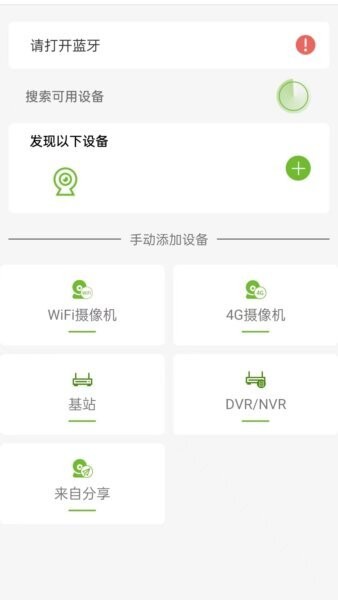
支持搜索可用设备并一键添加,也支持手动选择设备类型添加,满足不同安装环境。
设备命名与房间归类
添加成功后可给设备取名,并选择客厅、主卧、门口等位置标签,便于管理与查找。
实时视频预览
进入设备页面即可播放实时画面,查看现场动态与设备在线状态。
消息通知
支持告警通知接收与管理,重要事件及时推送;可按需开启来电通知服务提升触达。
布撤防管理
提供布防/撤防入口,便于在外出、夜间、营业等不同场景快速切换安防状态。
设备分享
将设备分享给家人或同事共同查看,适合家庭共管或门店多人协同。
设备设置
对设备基础参数与权限进行管理,满足不同用户的使用习惯与安全需求。
多网络形态支持
WiFi摄像机适配家庭网络,4G摄像机适配无宽带环境,DVR/NVR适配多路录像与集中管理场景。
第一步:准备工作
确保摄像机已通电并处于待配网/待添加状态;手机开启网络并允许应用所需权限。若设备需要蓝牙辅助添加,请先在系统设置中打开蓝牙。
第二步:搜索并添加设备
在添加页点击搜索可用设备,应用会自动发现附近设备;也可点击手动添加设备,选择WiFi摄像机、4G摄像机、基站或DVR/NVR继续下一步。
第三步:完成联网配置
选择家中的WiFi名称并输入密码。注意优先连接2.4GHz网络,5GHz可能不支持;尽量选择信号更强的WiFi,避免因距离过远导致失败。
第四步:命名与放置位置
设备添加成功后,按照提示给设备取个名吧,可选择客厅、门口、走廊等位置标签,并自定义名称,便于后续快速定位。
第五步:查看画面与开启通知
进入设备页点击播放即可查看实时画面;在通知中开启消息推送或来电通知服务,确保告警及时到达。
第六步:布撤防与分享协同
根据场景在设备页一键布防/撤防;需要家人或同事共同查看时,进入分享功能发送共享权限。
Q1:为什么提示“请打开蓝牙”?
部分设备添加流程需要蓝牙辅助发现或传递配网信息。请在手机系统设置中开启蓝牙,并允许应用使用蓝牙权限后重试。
Q2:配网时找不到设备或一直失败怎么办?
优先确认设备是否处于待配网状态、是否已恢复出厂设置;手机连接的WiFi是否为2.4GHz;路由器是否开启隐藏SSID或设置了复杂的隔离策略;同时建议将设备靠近路由器并选择信号更强的网络后重试。
Q3:为什么只能连2.4GHz,不能连5GHz?
不少安防设备为提升穿墙与稳定性,默认仅支持2.4GHz频段。你可以在路由器中开启2.4GHz,或为2.4GHz与5GHz分别命名后再选择2.4GHz进行配网。
Q4:设备显示在线,但看不到画面怎么办?
先检查手机网络是否稳定,尝试切换WiFi/蜂窝数据;再确认设备镜头无遮挡、供电稳定;必要时重启设备与路由器。若仍异常,可进入设置查看码流/清晰度等选项或联系设备售后支持。
Q5:如何让家人也能查看?
进入设备页点击分享,按提示将设备共享给家人账号或通过分享方式授权。建议按最小权限原则授予查看或管理权限,保障安全。
Q6:通知收不到或延迟很久是什么原因?
请检查应用通知权限是否开启、是否被系统省电策略限制后台运行;在应用内确认已开启告警通知或来电通知服务。网络不稳定也会导致推送延迟,建议在稳定网络环境下使用。




 芬尼健康家软件
 师傅闪到平台
 国泰航空最新版app
 携程司导端官方版
 超级通话记录2026最新版
 迈联智家官方版
 赛科龙摩托车app
 东风商用车经销商版软件
 i管家最新版
 思源笔记最新版
 沙漏日历最新版
 爱黄龙app