
AlphaEbot官方正版是一款面向机器人启蒙与创意编程学习的互动式App,围绕控制—编排—编程—课程—对话的完整体验,让用户在手机/平板上就能与机器人进行有趣的动作交互与编程创作。通过直观的控制面板,你可以像玩游戏手柄一样让机器人完成前进、转向、踢球等动作;也可以进入动作编辑与图形化编程界面,把一个个动作组合成舞蹈、闯关、情景表演等作品。App内置机器人课程体系,从原理认知、动作编辑到图形化编程逐步进阶,适合零基础新手循序渐进地学习。与此同时,App提供语音对话与情景互动,让机器人不只是会动,更像一个能交流、能陪伴、能一起完成任务的伙伴。
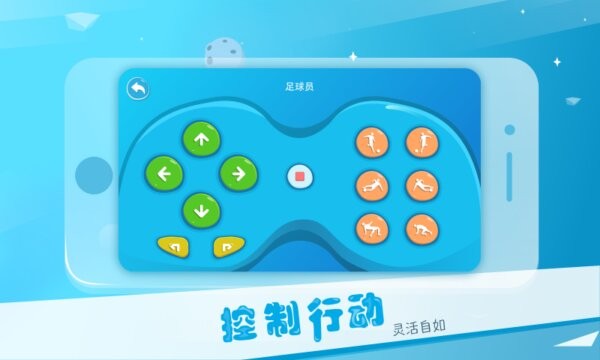
像手柄一样的控制体验:界面采用方向键与动作键组合,操作直观,上手门槛低,适合初学者快速获得“我能控制机器人”的成就感。
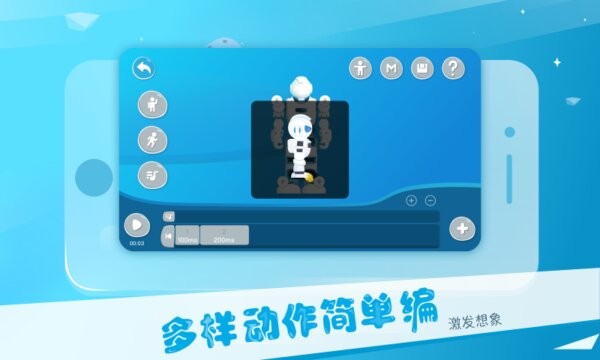
动作编排可视化:通过时间轴与动作片段叠加的方式,把复杂动作拆成简单步骤,支持节奏调整,让编舞与表演更灵活。
图形化编程更友好:积木式模块分类清晰(控制、动作、展示、传感、运算、数据、函数等),拖拽即可组合逻辑,降低代码恐惧。
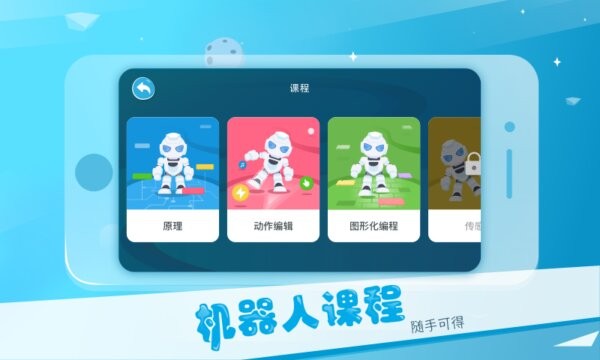
课程体系循序渐进:提供多模块课程入口,从原理到实操逐层解锁,学习路径明确,适合按阶段提升。
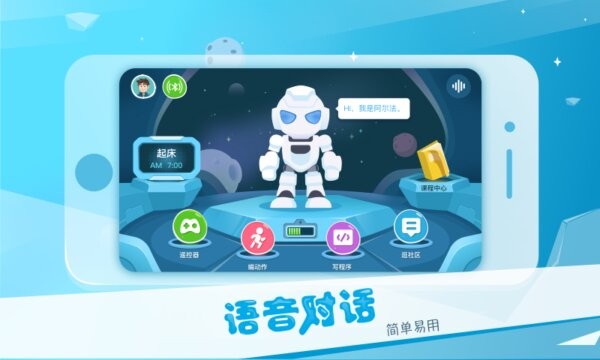
语音对话与互动陪伴:通过语音交互,让机器人可以“听懂并回应”,在情景化任务中增强参与感与趣味性。

控制行动,灵活自如:方向控制与动作按钮结合,支持快速切换动作姿态,让机器人运动控制更顺畅、更像真实操控。
一键编排,激发想象:动作编辑界面支持把多个动作按顺序拼接,并可调整时长与节奏,轻松做出连贯表演。
机器人课程,随手可得:课程入口集中展示,学习内容模块化,方便随时进入练习与复盘。
学习编程,创意无限:在图形化编程区通过积木模块实现事件触发、循环判断、变量数据与函数封装,让作品从“会动”升级到“会思考”。
语音对话,简单易用:语音入口清晰,配合场景提示与互动面板,更适合家庭与课堂环境下的趣味使用。
1. 远程控制:提供方向键与快捷动作键,可控制机器人移动、转向及执行特定动作(如运动、踢球等),用于快速互动与基础训练。
2. 动作库与动作触发:内置多种动作指令按钮,支持快速调用,适合表演、游戏化互动和动作演示。
3. 动作编辑:通过时间轴/片段化编辑方式进行动作组合,支持时长与节奏设置,帮助用户完成“连续动作编排”。
4. 图形化编程:提供积木式编程模块,涵盖控制、动作、展示、传感、运算、数据、函数等分类,可完成条件判断、循环、变量、事件触发等逻辑。
5. 课程中心:包含原理、动作编辑、图形化编程等课程模块,帮助用户从认识机器人到完成作品制作的系统学习。
6. 作品与项目制作:结合控制、动作与编程能力,制作机器人互动项目,如闯关游戏、舞蹈表演、情景任务等。
7. 语音对话:提供语音交互入口,可与机器人进行简单对话与指令互动,提升沉浸式体验。
8. 常用工具:包含连接与设备相关入口、运行/暂停、保存与播放等常用控制按钮,便于快速调试作品。
第一步:连接机器人
打开AlphaEbot并进入主界面,按提示完成与机器人的连接(保持机器人开机并靠近设备)。连接成功后即可进行控制与编程。
第二步:体验“控制行动”
在控制界面使用方向键控制机器人前进、后退、转向;点击右侧动作键让机器人执行预设动作,先熟悉响应与速度。
第三步:进入动作编辑
选择动作编辑模块,在时间轴中添加动作片段,按顺序排列形成连续动作;根据需要调整每个片段的持续时间,让动作更自然连贯。
第四步:学习课程
进入课程中心,从“原理”开始了解基础概念,再跟随“动作编辑”“图形化编程”课程练习,边学边做更容易掌握。
第五步:开始图形化编程
进入编程界面,从左侧分类中拖拽积木模块到编辑区,组合出逻辑流程。
第六步:运行与调试
点击运行按钮让机器人执行程序;如果动作不符合预期,回到积木区调整顺序、条件或参数,再次运行验证。
第七步:保存作品与复用
完成项目后保存作品,后续可在此基础上继续优化,比如加入循环、变量或传感触发,做出更复杂的互动。
第八步:体验语音对话
进入语音对话界面,按提示进行语音交互或下达简单指令,让机器人参与到生活场景或课堂活动中。
Q1:为什么机器人连接不上?
请确认机器人已开机、电量充足,并与手机/平板距离较近;同时检查设备的连接权限是否开启,必要时关闭后台后重新打开App再连接。
Q2:控制有延迟或动作不灵敏怎么办?
建议保持稳定的连接环境,尽量减少干扰;同时在空旷区域操作,避免地面阻力或障碍物影响机器人动作表现。
Q3:动作编辑怎么让节奏更顺?
把大动作拆成更小的片段,适当增加过渡动作,并微调每段持续时间;从慢速开始调试,确认连贯后再提升节奏。
Q4:图形化编程从哪里入门最快?
先用“控制+动作”模块实现简单流程,再加入“循环/判断”;等熟悉后再用“数据/变量/函数”做更复杂的结构化程序。
Q5:程序运行后机器人不按预期执行怎么办?
优先检查积木顺序是否正确、条件判断是否成立、参数是否过大/过小;建议每次只改动一处并立即运行验证,便于定位问题。
Q6:语音对话识别不准确怎么办?
尽量在安静环境下使用,靠近设备麦克风清晰发音;若仍不稳定,可先使用控制或按钮指令完成主要操作,再补充语音互动。
Q7:如何把课程练习变成自己的作品?
在课程示例基础上增加一个新目标:比如加入“踢球”“转向”“循环舞步”或“条件触发”,逐步迭代就能形成独立项目。













 e学网学生端
 安全员考试宝典软件(安全员考试通)
 千读软件
千读软件 励步云官方版
 全能翻译宝软件
 数感星球app
 宝宝巴士hd2026最新版
 Daily背单词官方版
 优路教育客户端
 墨墨背单词手机版
 行测练题狗官方版
 人教点读官方手机版