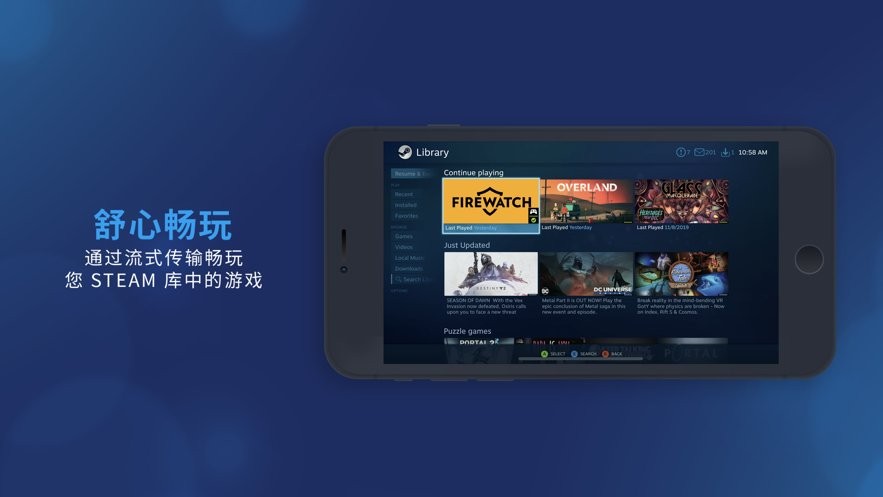
steam流式应用(Steam Link)是一款把电脑上的Steam游戏与桌面画面搬到手机以及电视盒子的远程串流工具。打开应用后,它会自动检测同一局域网内的电脑与连接状态,一键进入Start Playing,让你在客厅、卧室甚至阳台,用手柄或触控就能畅玩PC大作。界面清爽直观,连接状态一目了然,适合想把高性能电脑的画质与帧率延伸到更多屏幕的玩家。
同网自动发现:快速识别可用主机,减少繁琐设置,打开即用。
大屏友好:适配电视/平板横屏操作,遥控器与手柄导航更顺手。
多种操控:支持Steam手柄/蓝牙手柄,也可使用触控按键应急。
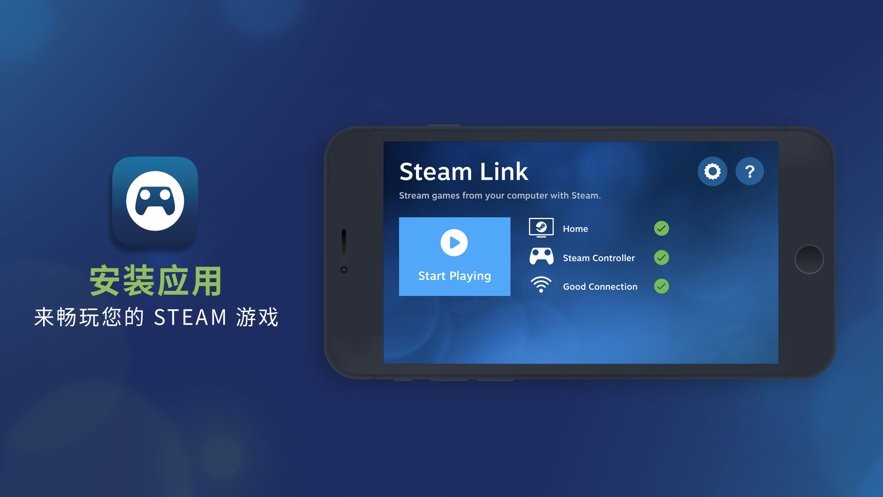
状态可视化:主机、控制器、网络质量逐项打勾提示,排障更轻松。
1、进入Steam Link软件内根据提示点击入门指南。
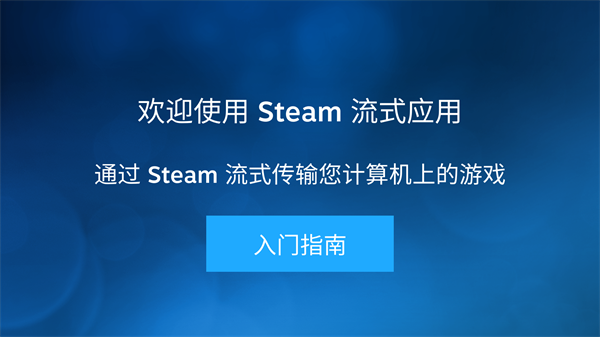
2、然后玩家就会遇到两种情况:
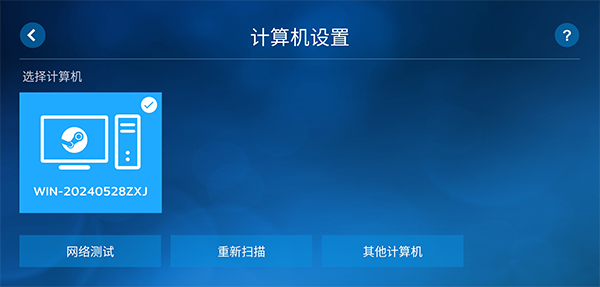
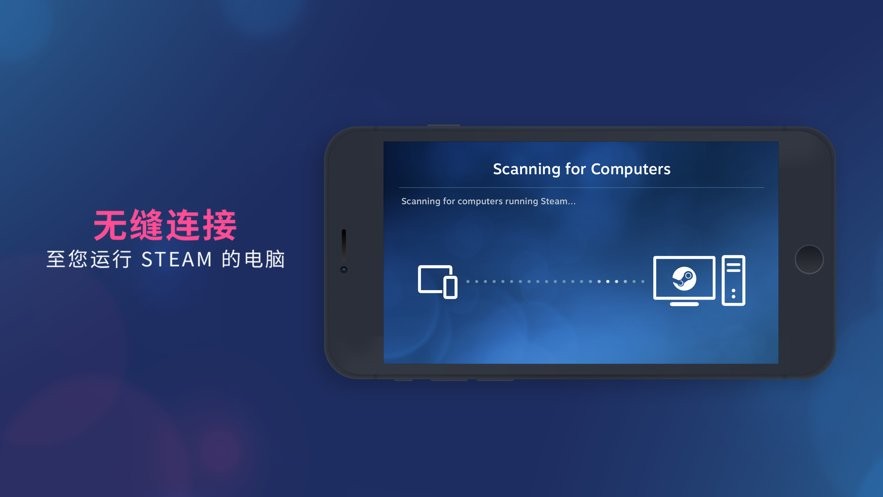
-第一种情况是当前手机和电脑连接同一网络下,就会自动检测,玩家只需要手机连接电脑的型号,然后电脑输入授权设备。
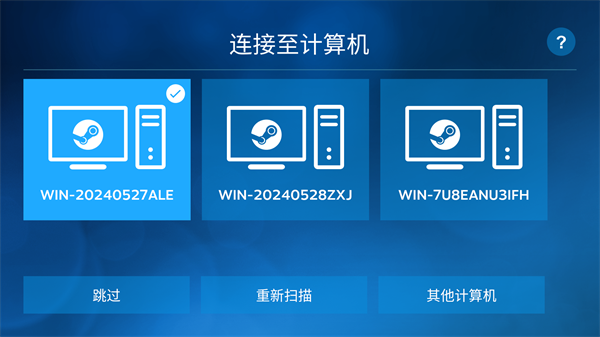
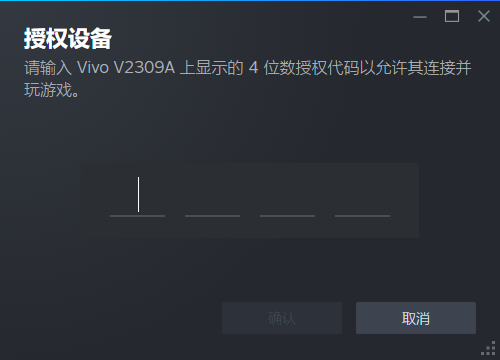
-第二种情况就是手机查询不到附近电脑,则是可以通过手机端点击其他设备来获得匹配码
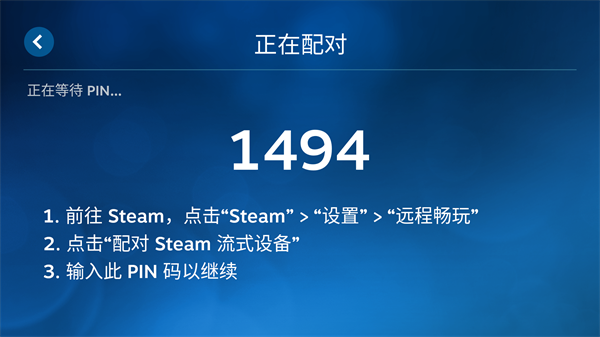
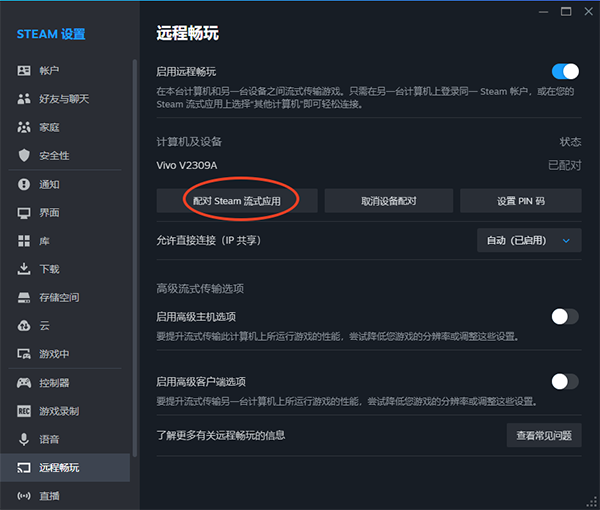
然后在电脑端点击Steam-设置-远程畅玩,在输入授权码即可。
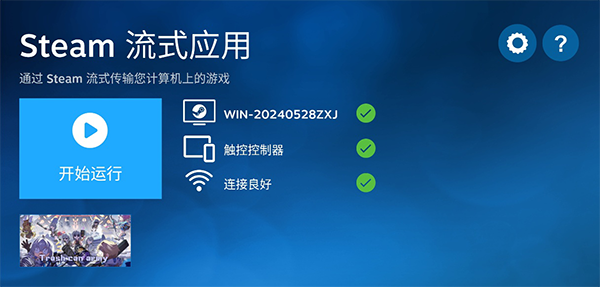
3、连接完后我们就可以点击开始运行
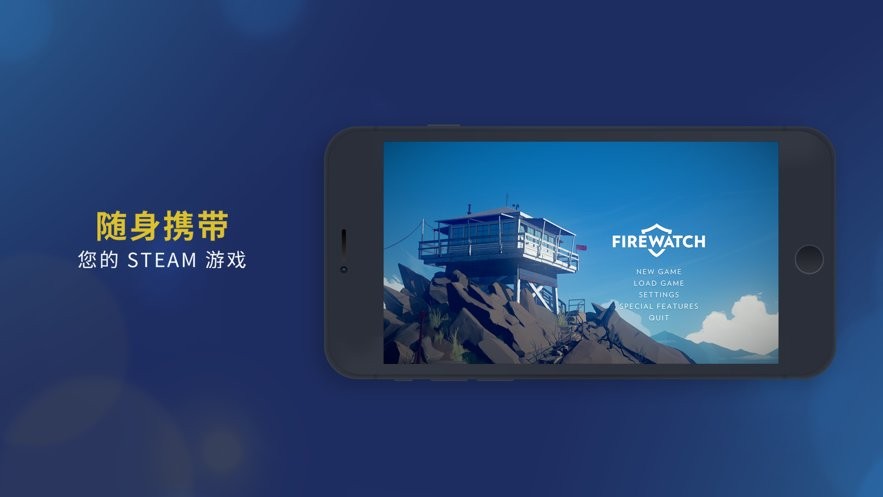
4、之后电脑会进入steam全屏界面,在这里拥有我们所有steam游戏。
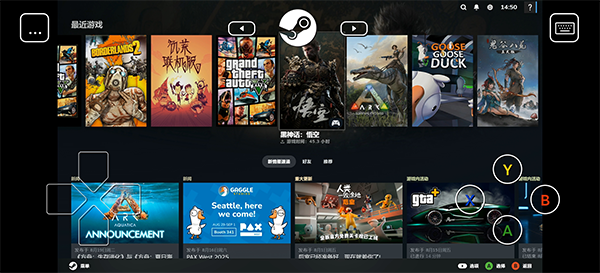
5、然后我们找到一个可以游玩的游戏来开始游玩。
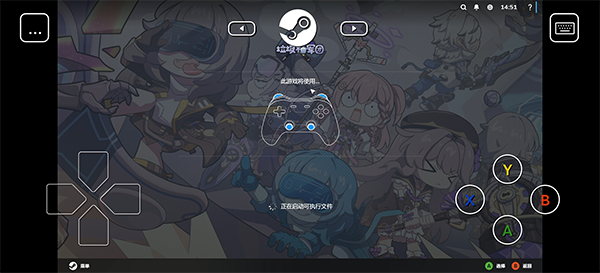
1、steam link软件不仅可以让我们在手机上畅玩steam游戏,还可以将steam界面缩小来游玩其他游戏。
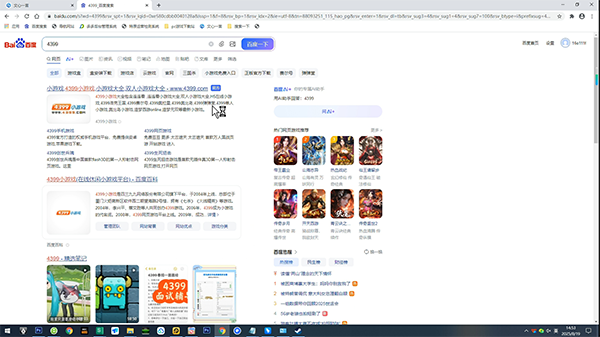
2、而对于想玩双影和双人成型的玩家也可以通过这个来代替手柄实现同屏联机。
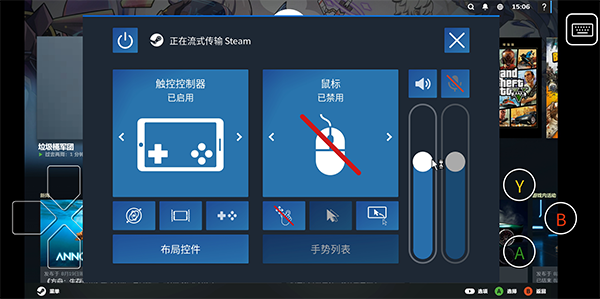
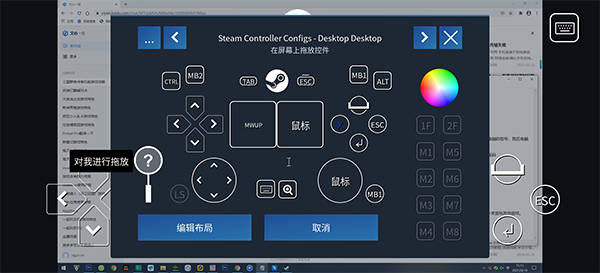
3、对于键位映射不太满意的玩家,也可以手动进行调整。
4、最后Steam Link App 设置中添加多台电脑,方便玩家快速切换主机。
低延迟串流:局域网内优先保障响应速度,动作、射击、竞速更跟手。
画质可调:根据网络与设备性能选择分辨率与帧率,兼顾清晰与流畅。
一键开玩:从主页到进入大屏Steam界面路径短,适合随开随玩。
客厅游戏中枢:电视端配合手柄即可变身“云主机式”客厅体验。
主机配对:搜索并绑定局域网内的Steam电脑,建立可信连接。
开始游戏:进入大屏模式浏览库、继续最近游戏、打开推荐与动态。
控制器管理:识别并测试手柄输入,支持按键映射与震动等设置。
网络检测:显示连接质量提示,辅助判断是否适合高画质串流。
画面与性能设置:分辨率、帧率、带宽等选项按需调整。
音频输出:将电脑音频同步到移动端/电视端,沉浸更完整。
1. 准备环境:确保手机/电视盒子与电脑连接同一Wi-Fi/路由器;电脑已安装并登录Steam。
2. 打开应用:进入Steam流动应用首页,等待自动检测到电脑主机。
3. 进行配对:选择你的电脑,按提示在电脑端输入配对码完成绑定。
4. 连接手柄:优先使用蓝牙手柄或Steam手柄;没有手柄可先用触控操作测试。
5. 检查状态:确认“Home / Steam Controller / Good Connection”均显示正常后,点击Start Playing。
6. 调整画质:如出现卡顿,降低分辨率/帧率或靠近路由器;如网络充足可提升画质获得更清晰画面。
Q1:搜索不到电脑怎么办?
确认两端在同一局域网;关闭电脑端防火墙拦截或允许Steam相关程序;重启路由器后再试。
Q2:提示连接一般/卡顿延迟高?
优先使用5GHz Wi-Fi或有线连接电脑;减少同网下载占用;在设置中降低分辨率与帧率。
Q3:手柄没反应或按键错位?
先在系统蓝牙里重新配对;进入控制器设置校验按键;必要时更换兼容手柄或更新固件。
Q4:画面正常但没有声音?
检查手机/电视音量与静音;在应用内切换音频输出;电脑端确认未选择错误的音频设备。
Q5:能在外网使用吗?
部分场景可通过网络配置实现远程串流,但体验强依赖带宽与延迟,建议优先在稳定网络环境下使用。





 齐齐直播平台
 云朵派对软件
 临界官方版
临界官方版 火花Chat最新版
 PicoPico最新版
 商小信聊天软件
 牵手相亲平台
 他趣最新版
他趣最新版 yy语音手机版
 猫箱app
猫箱app lovekey高情商聊天软件
 心遇交友软件