
Mindows工具箱手机版是一款为手机运行 Windows 系统而打造的辅助管理 APP,配合 WOA 项目使用,可以在 Android 设备上一键备份分区、挂载 Windows 分区、切换系统启动方式等,让手机装Windows这件事变得更简单、更安全。无论你是热衷折腾的数码玩家,还是希望稳定体验移动Windows的进阶用户,都可以通过Mindows工具箱,更高效地维护自己的 Mindows 环境。
1、专为 Mindows/WOA 设计:围绕手机端 Windows 的完整生命周期进行功能布局,从准备环境、分区备份、挂载分区到系统切换,全部在一款 APP 内完成。
2、操作可视化,降低门槛:界面采用大按钮和清晰文案,关键操作都有醒目的提示说明,搭配“查看挂载教程”“如何放置 UEFI”等引导按钮,新手也能循序渐进完成设置。
3、安全优先的分区管理:提供独立的“备份分区”页面,强调先备份再折腾,避免在试验新系统时误删关键分区导致设备变砖。
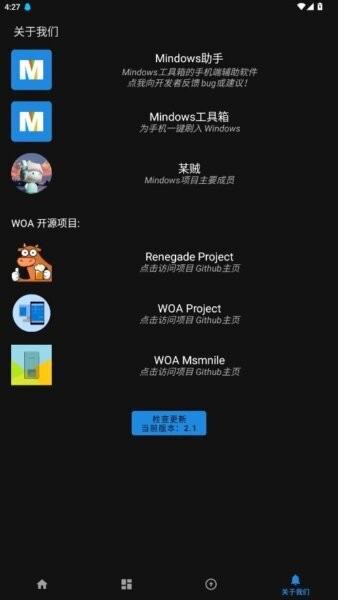
4、深度对接开源项目:应用内直接展示 Renegade Project、WOA Project、WOA Msmlie 等开源项目入口,方便查阅文档和下载最新资源,始终与社区保持同步。
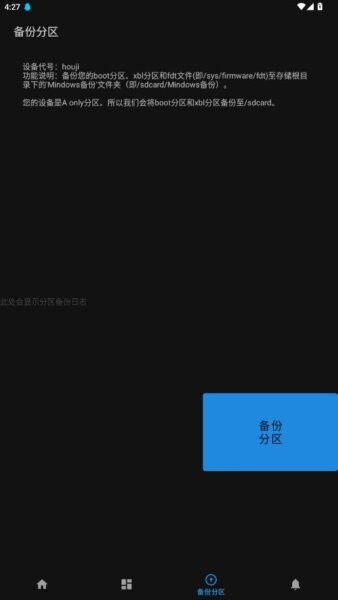
1、分区级备份,一键还原更安心:支持备份 boot、xbl 等关键分区以及相关 fdt 文件,统一保存到 /sdcard/Windows 备份目录,为后续恢复原系统提供可靠凭证。
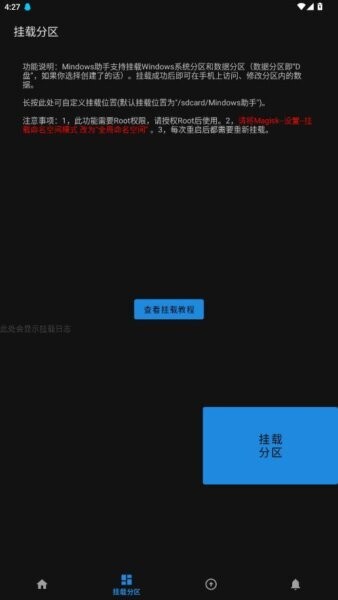
2、挂载 Windows 系统与数据分区:在“挂载分区”页面即可将 Windows 系统分区和数据分区挂载到 Android 下的指定目录,方便在手机端直接管理、替换文件或调试环境。
3、智能识别 A only / A/B 设备:应用会识别当前设备的分区结构,并给出对应的写入与切换建议,减少用户自行判断带来的风险。
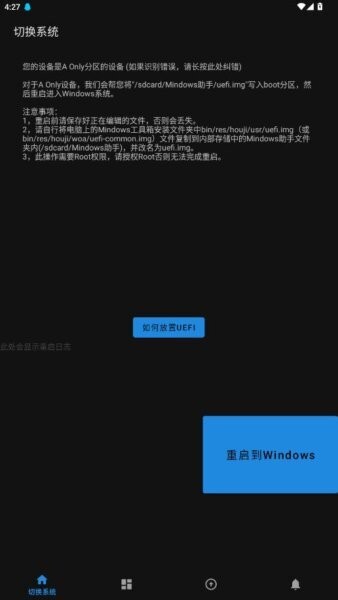
4、一键重启到 Windows:完成 UEFI 文件写入后,只需在“切换系统”中点击“重启到 Windows”,即可从 Android 直接切换至 Windows 系统,体验接近原生多系统启动。
5、版本更新与项目鸣谢:内置版本检测按钮,及时提醒用户更新;“关于我们”中展示主要开发者与项目信息,透明开源,放心使用。
1、切换系统:展示当前设备分区类型及注意事项,引导用户将 uefi.img 写入 boot 分区,完成后提供“重启到 Windows”按钮,实现 Android 与 Windows 间快速切换。
2、备份分区:识别当前设备代号,支持一键备份 boot 分区、xbl 分区及 fdt 文件,并保存到指定的 Windows 备份目录,页面底部可查看备份日志。
3、挂载分区:说明挂载原理与前置条件,支持挂载 Windows 系统分区和数据分区,并允许长按修改自定义挂载路径,满足高级玩家定制需求。
4、项目与资源导航:集成 Renegade Project、WOA Project、WOA Msmlie 等项目入口,一键跳转到 Github 主站,便于下载镜像、查阅教程、反馈问题。
5、关于与更新:展示 Mindows 助手、Mindows 工具箱相关信息、核心成员介绍以及当前版本号,并支持在线检查更新,保持功能与修复同步。
步骤一:准备环境:确保你的设备已解锁 Bootloader,并通过 Magisk 或其他方式获得稳定 Root 权限,建议提前为重要个人数据做一次完整备份。
步骤二:安装 Mindows 工具箱:在手机端安装并启动 APP,授予 Root 权限,首次进入建议先浏览“关于我们”与各页面的说明文字,熟悉整体流程。
步骤三:备份关键分区:进入“备份分区”页面,确认设备代号与说明无误后,点击“备份分区”按钮,等待进度完成,确保 /sdcard/Windows 备份目录中已生成对应镜像文件。
步骤四:写入 UEFI 与系统文件:根据开源项目文档,将准备好的 uefi.img 和 Windows 相关镜像复制到 APP 提示的路径,返回“切换系统”页面,按照提示执行写入操作。
步骤五:挂载 Windows 分区:在需要调整文件或调试驱动时,打开“挂载分区”,点击“挂载分区”按钮,将 Windows 系统分区和数据分区挂载到 /sdcard/Windows 助手 等目录,操作结束记得卸载或重启。
步骤六:重启进入 Windows:确认无误后,在“切换系统”中点击“重启到 Windows”,设备将从手机模式进入 Windows 环境,如需返回 Android,可在 Windows 端或刷机工具中执行相应操作。
1、使用 Mindows 工具箱一定要 Root 吗?
是的,分区备份、写入和挂载都需要系统级权限,请在确认 Root 环境稳定、安全后再使用本工具。
2、支持哪些机型?
理论上支持参与 Renegade Project、WOA Project 等开源项目、且已适配 Mindows 方案的机型。不同设备的步骤可能存在差异,务必先阅读对应项目文档。
3、操作失败会不会变砖?
任何涉及分区写入的操作都存在风险,因此强烈建议先通过“备份分区”功能保存原始镜像,一旦出现异常,可以通过 fastboot 或第三方工具恢复。
4、挂载分区后看不到文件怎么办?
请确认已按说明安装挂载相关的 Magisk 模块,并且挂载路径无误。必要时可重启设备并重新执行挂载操作。
5、更新版本会影响现有 Windows 系统吗?
正常更新 Mindows 工具箱不会修改已有分区,仅更新 APP 本体。但如需使用新功能重写分区,请再次做好备份并严格按教程执行。
6、我只是想体验,不确定自己是否适合折腾?
如果你对 Bootloader、分区结构、Root 等概念比较陌生,建议先通过项目主页和社区帖子多做了解,或寻求有经验玩家的协助,再决定是否使用 Mindows 工具箱进行操作。











 爱压缩app官方版
 小米耳机官方版
 福昕pdf编辑器最新版
 万能指南针最新版
 鹰眼防护查监控
 珠子云计算app
 画质大师画质助手
 来画视频制作软件
 迅雷浏览器手机版
 开发助手最新版(安卓开发工具)
 云鲸智能手机版
 蜜恋语聊天键盘