
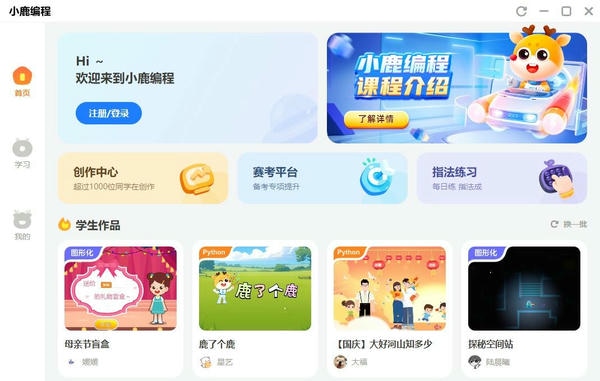
小鹿编程电脑版是一款面向中小学生与入门爱好者的可视化与Python双引擎编程学习平台。平台以边学边做、以赛促学为核心理念,提供从图形化入门、Python进阶到项目创作与赛事实训的一站式学习体验。全新桌面端界面清爽直观,首页即可进入创作中心、赛事平台、指法练习与学生作品区,帮助孩子快速上手、持续输出作品,形成学—练—赛—展示的闭环。
图形化与Python无缝衔接:支持拖拽式模块化编程,也可一键切换Python代码视图,在熟悉语句、变量、循环等概念的同时完成过渡。
创作中心激发创造力:精选模板与素材库随取随用,超过千名同学共同创作,孩子能够在创作区搭建动画、游戏、交互课件等项目。
以赛促学的赛事平台:内置编程挑战与专题赛道,支持在线提交、在线评测与排名,帮助学生检验学习成效并积累获奖经历。
专业指法训练:面向零基础的键盘指法课程与练习,每日打卡,提升输入效率,为后续文本编程打下扎实基础。
作品展示与社区鼓励:首页“学生作品”展示优秀项目,支持点赞与评论,在积极的氛围中获得成就感与同伴反馈。
课程体系完整:覆盖入门启蒙、学科拓展、Python应用、算法思维与人工智能入门,多难度阶梯循序渐进。
课堂/题库双驱动:内置直播授课与录播课程,配套随堂练习与阶段测评,实现学测结合、学练闭环。
资源持续更新:节日主题、科普专题、学科融合素材持续上新,项目题材更贴近生活与校园主题,便于课堂融合与社团活动。
家校协同管理:支持家长账号查看学习记录与作品进度,便于家庭监督与鼓励;教师可用于信息技术课、创客社团或校队训练。
轻松安装与安全登录:桌面端提供一键安装、扫码登录与账号登录两种方式,支持长期保持登录与多设备同步。
1)项目编辑器:提供舞台、角色、脚本区与资源面板,支持积木拖拽、事件广播、碰撞检测、音效与画笔等常用能力。
2)Python代码区:一键查看或编辑等价Python代码,支持运行、暂停、断点与基础报错提示,帮助学生理解语法与逻辑。
3)素材与模板库:内置角色、场景、音效与常用函数模板,支持导入本地素材与在线检索,显著缩短作品成型时间。
4)创作中心/作品管理:支持新建、复制、版本历史与云端备份;作品可私有保存或一键发布到社区展示区。
5)赛事平台与评测:电脑端直接报名专题赛、提交作品,系统自动评测与排名,支持查看评测报告与改进建议。
6)指法练习与打卡:提供进阶关卡、计时与统计数据,形成每日练习习惯。
7)课堂学习与测评:支持进入直播/录播课堂,查看讲义、做随堂题与阶段测试,成绩自动归档。
步骤一:下载安装。
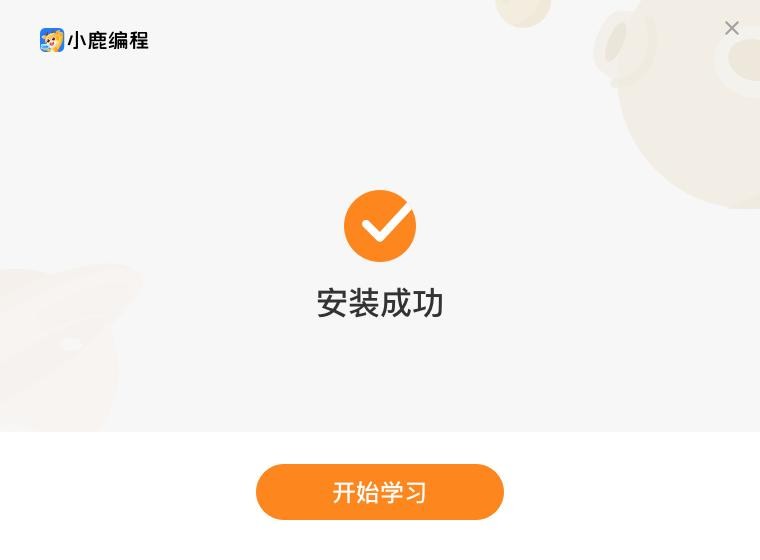
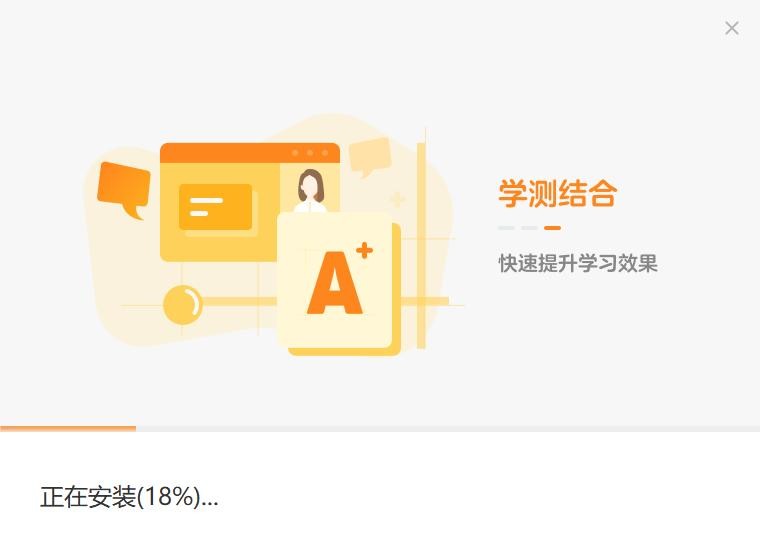
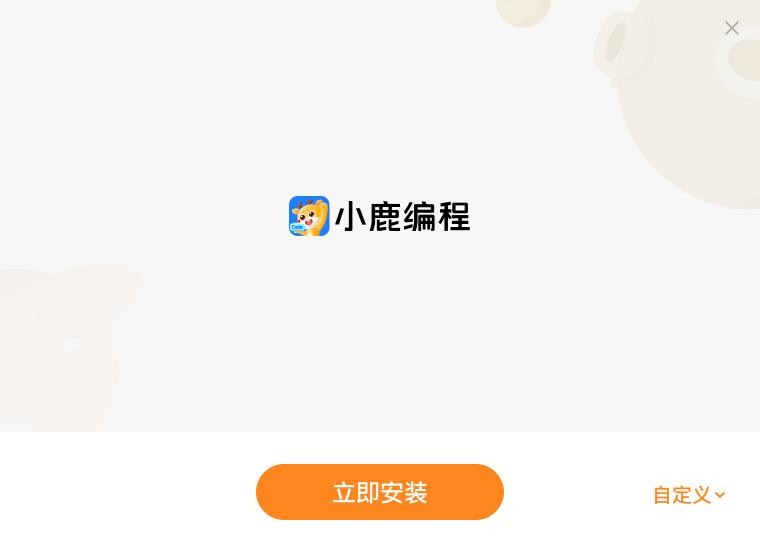
在电脑端运行安装包,勾选用户协议后一键安装,完成后点击“开始学习”。
步骤二:注册/登录。
支持手机号注册、扫码登录或使用已绑定的家长/学生账号登录,首次登录可完善年级与兴趣方向。
步骤三:选择学习路径。
零基础建议从“指法练习+图形化入门”开始;已有基础可直接进入Python进阶或挑战赛道。
步骤四:创建第一个项目。
进入“创作中心”,选择模板或空白项目,拖拽积木或编写Python代码,点击运行预览效果。
步骤五:调试与完善。
善用舞台坐标、变量监视与日志提示定位问题;添加音效、背景与交互动效丰富作品表现力。
步骤六:保存与发布。
完成后保存到本地或云端,一键发布到“学生作品”区,与同学互评互学。
步骤七:参加赛事与测评。
打开“赛事平台”报名主题赛,按要求提交,查看评测结果并根据建议优化。
Q1:登录不上或扫码失败?
A:请确认网络稳定,切换为手机4G/5G再扫码;或改用账号密码登录。必要时清除缓存后重试。
Q2:运行项目时黑屏/无声音?
A:检查是否误隐藏舞台或静音;更新显卡驱动、确认音量与输出设备;若导入外部音视频,建议使用常见格式。
Q3:如何在图形化与Python间切换?
A:在编辑器右上方选择“Python视图/图形化视图”,若出现不可逆提示,请在切换前保存副本以免覆盖。
Q4:作品丢失怎么办?
A:优先在“作品管理—云端备份—版本历史”找回;建议开启自动保存并定期导出本地副本。
Q5:家长如何查看进度?
A:家长端绑定学生账号后即可查看学习时长、完成的课程与作品动态,支持设置学习时段与提醒。
Q6:是否支持校内教学?
A:支持。教师可用作课堂演示、分组创作与比赛训练,平台提供题库与测评统计,便于教学管理与成绩归档。
Q7:隐私与防沉迷如何保障?
A:平台遵循相关隐私规范,对未成年账号实施分时段与时长控制;发布作品需过审,社区严格内容安全。
小鹿编程以友好的桌面端体验与完善的课程体系,连接兴趣启蒙、项目创作与学科竞赛,让孩子在真实的创作与展示中自然掌握编程思维。现在就开启你的第一份作品,和全国同学一起探索更有趣的编程世界吧!



















 爱思助手pc端最新版
 联想应用商店pc客户端
 tt语音pc端
 乐播投屏电脑旧版本
 夸克浏览器PC版
 微信pc版
微信pc版 钉钉软件最新版
 抖音pc版客户端
 芒果TV最新版
 爱奇艺pc端
 微信输入法PC版
 巴比达内网穿透