
winlator模拟器汉化版是一款专为Android平台开发的工具,可以让用户在安卓设备上运行Windows程序。通过利用Wine和Box86技术,Winlator模拟器为用户提供了一种便捷的方式来体验Windows应用,无需安装复杂的操作系统或配置虚拟机。特别适合那些希望在安卓设备上运行传统Windows软件的用户,支持从低端设备到高端设备的广泛兼容性。
便捷安装:用户无需复杂配置,下载安装即能使用,兼容性较好。
高效性能:即使在低配置设备上,Winlator模拟器依旧能提供稳定的体验,支持高效的图形渲染和音频输出。
多样化支持:支持大量Windows应用程序和游戏,用户可以随心所欲地运行自己喜爱的应用。
优化界面:汉化版提供中文界面,用户能够轻松了解每个功能,操作更加简便。
1、创建容器就好比给每个游戏建房子,比如某些游戏只有在特定的参数下才能运行。接下来给大家讲解一下如何创建容器以及每个设置的要点。
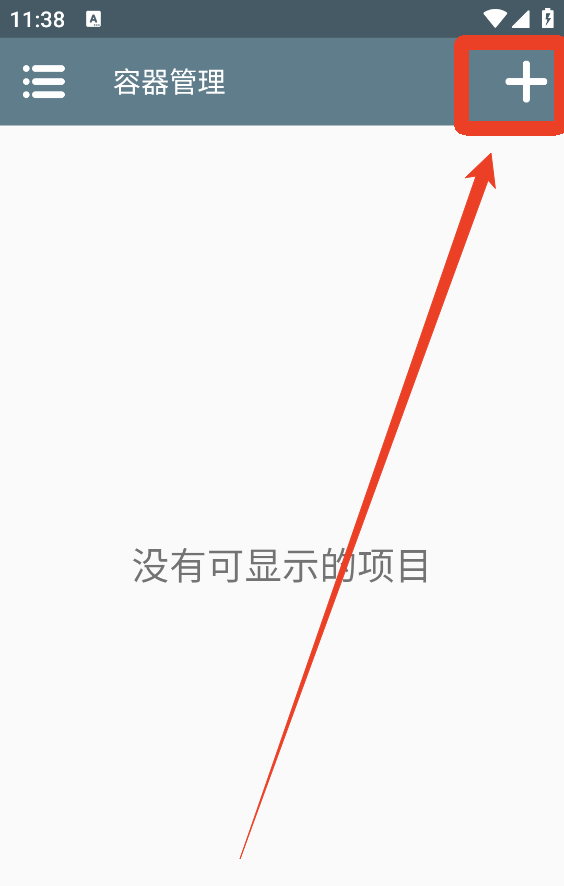
2、首先进入软件后我们点击右上角的+号。
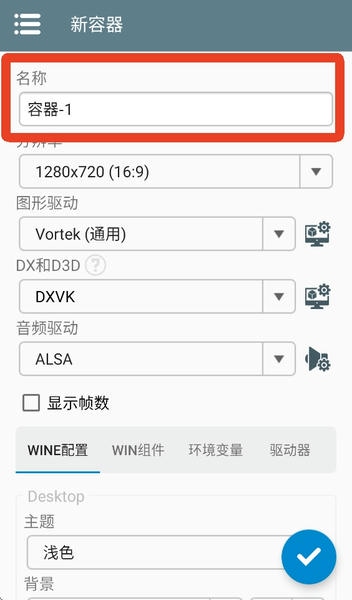
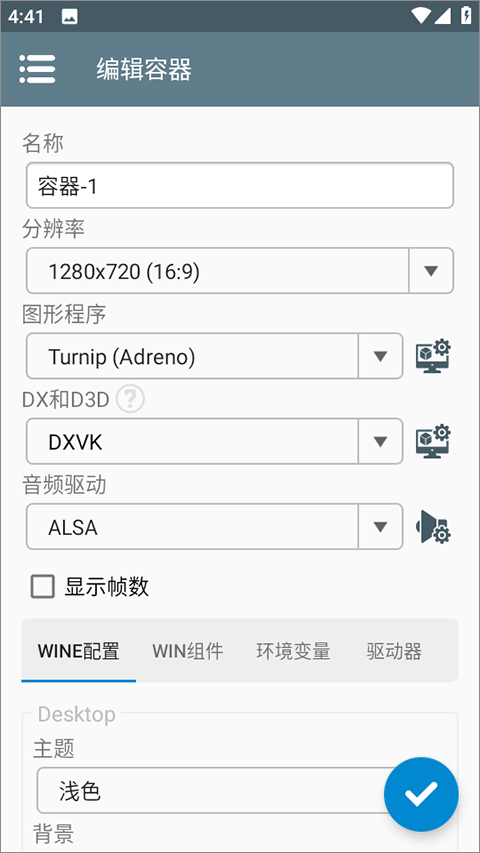
3、在这个页面大家可以给容器更改名称,默认都是容器-1。
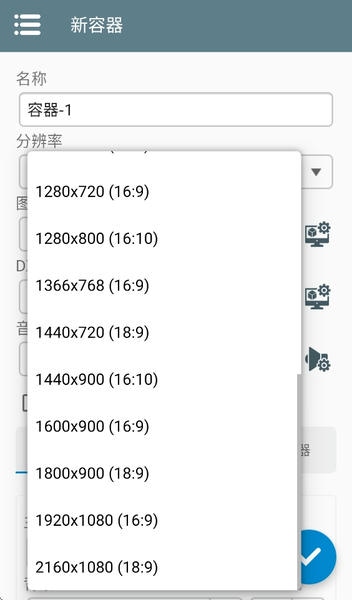
4、分辨率主要是影响画面的清晰度和显示大小,点击旁边的倒三角就能选择其他的分辨率。
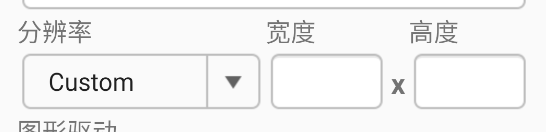
如果你选择了【Custom】,就能自定义数值。
5、图形驱动选择
【Turnip(高通)】专为骁龙处理器设备打造,对骁龙机型兼容性拉满。
【Vortek(通用)】更适配天机处理器的用户。
【VirGL(通用)】适合所有设备,但是效率偏低,一般不优先选择。
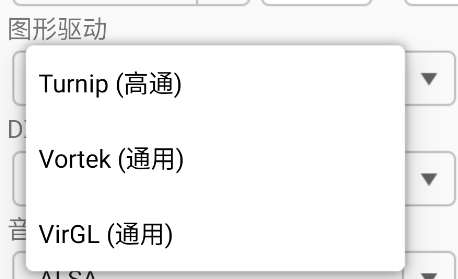
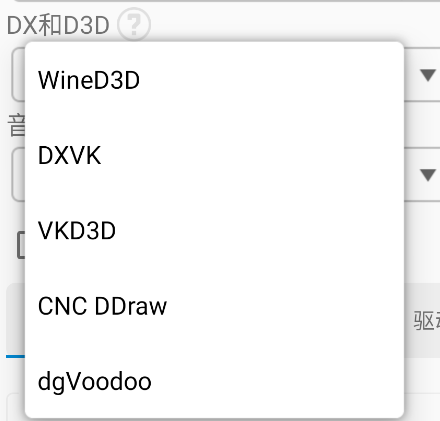
6、DX和D3D选择
【WinD3D】是通用的图形加速器驱动,但是效率低 ,不优先选择。
【DXVK】运行游戏时性能稳定,是常用的选项之一。
【VK3D3】推荐需要DXER支持的Windows程序或游戏。
【CNC DDraw】主要用于兼容老游戏
通常情况下优先选择【DXVK】和【VK3D3】
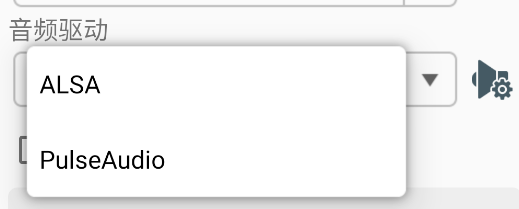
7、音频驱动选择
通常默认就是【ALSA】,如果进入游戏后发现没有声音可以尝试更换另一个。
8、WINE配置设置
大家可以调整主题颜色、背景、字体、字体大小等。
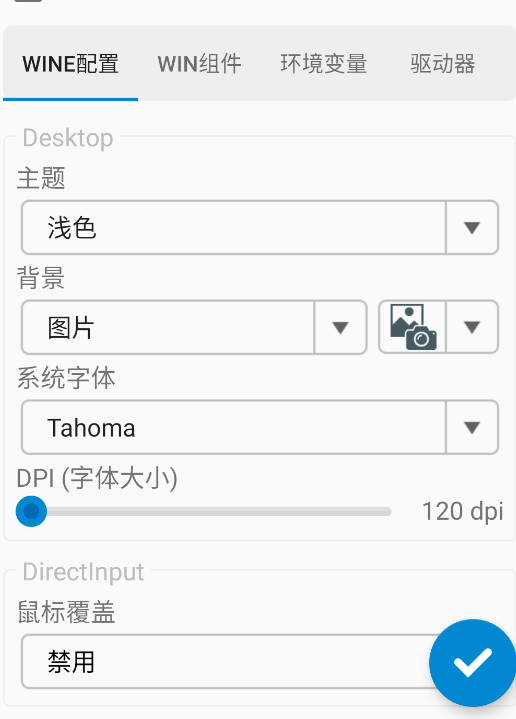
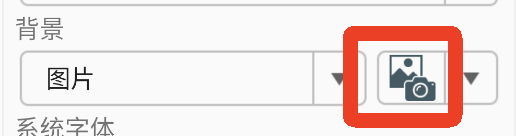
背景可以选择图片或者纯色,点击右边可以选择手机相册内的图片。
9、右滑找到高级选项,大家可以根据下图进行调整,或者根据自己的需求和设备进行调整。
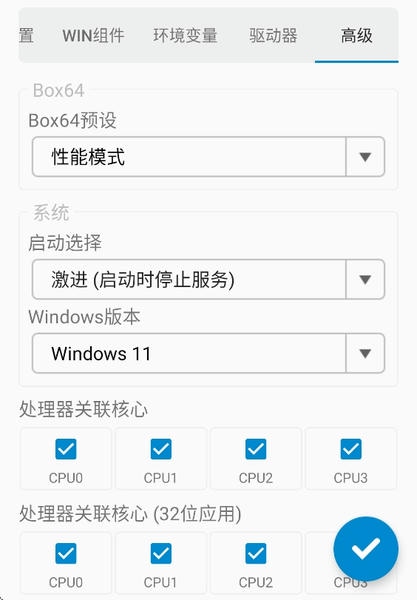
10、其他设置保持默认就行,完成之后点击右下角√,等待一会,就能看到刚刚创建的容器。
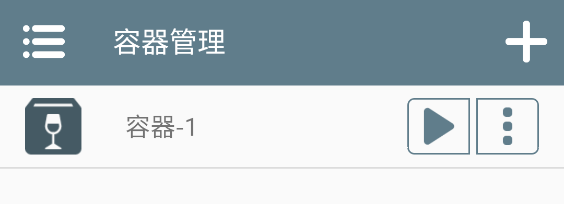
11、以上就是怎么创建容器的教程,大家快去试试吧!
兼容Windows程序:通过模拟环境,Winlator支持大多数经典的Windows应用程序及游戏。
内建Wine配置:内置Wine调试功能,支持调试和优化,提升Windows软件的兼容性。
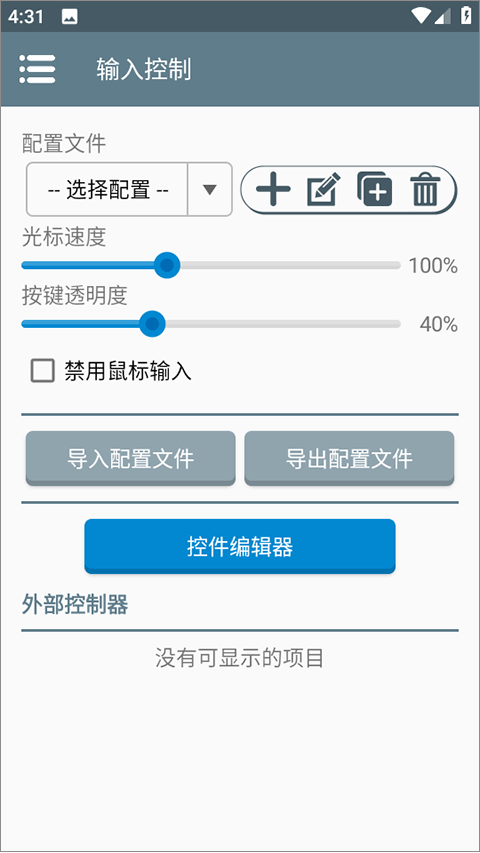
自定义配置:用户可以根据自己的需求调整图形渲染、音频驱动、鼠标速度等参数,灵活满足不同的使用场景。
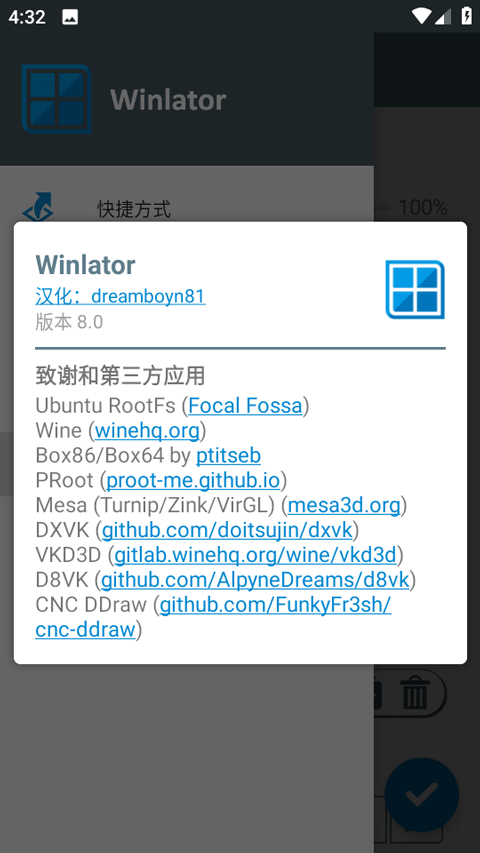
虚拟设备支持:提供详细的设备虚拟化选项,如DXVK、Mesa、Box64等,可以支持更多的硬件和软件配置,增强应用兼容性。
模拟器内置支持:除了基础的Wine模拟环境,还集成了其他重要组件,如Box86、Box64、DXVK等,可以大幅提升兼容性和性能。
多分辨率设置:支持在多个分辨率下运行Windows应用,并且用户可以自定义分辨率设置,确保应用程序的最佳显示效果。
优化性能:通过提供强大的图形和音频驱动支持,用户可以获得接近真实Windows体验的流畅操作。
一键配置:用户无需深刻的技术知识,操作界面简单直观,用户可以通过简单的设置就能开始使用。
模拟环境:能够模拟Windows系统环境,支持广泛的Windows软件。
配置调节:包括光标速度、图形驱动设置、鼠标控制等参数调节,用户可以根据需要自定义。
程序兼容性:内置的调试工具帮助开发人员提高Windows程序在Android设备上的兼容性。
支持自定义配置文件:用户可以自定义操作系统、驱动以及资源配置,适应不同的使用需求。
安装过程:下载Winlator模拟器汉化版并进行安装。安装后,打开应用程序。
配置系统:在“Wine设置”中,设置光标速度、输入设备、图形渲染等基础配置。
选择应用程序:选择您想要安装的Windows应用程序或游戏文件,点击“运行”按钮。
调试和优化:对于需要调试的程序,使用内置的调试工具进行调整,确保程序能够顺利运行。
定期更新:定期检查应用程序的更新,以确保拥有最新的功能和改进。
增强了对多平台Windows程序的支持。
优化了图形渲染性能,提升了在低端设备上的表现。
新增了更全面的硬件配置支持,尤其对DXVK和D8VK有了更好的优化。
修复了若干已知BUG,提升了系统稳定性。










 爱压缩app官方版
 小米耳机官方版
 福昕pdf编辑器最新版
 万能指南针最新版
 鹰眼防护查监控
 珠子云计算app
 画质大师画质助手
 来画视频制作软件
 迅雷浏览器手机版
 开发助手最新版(安卓开发工具)
 云鲸智能手机版
 蜜恋语聊天键盘