
AirBrush最新版是一款功能强大、效果自然的自拍和图片编辑神器,由MagicV团队精心打造,专为追求自然美感的用户设计。不同于市面上常见的一键美颜、过度修图的应用,AirBrush采用专业级图像处理技术,提供手动修颜修图、磨皮美白、祛斑祛痘、白牙大眼等多种精细调整功能,让用户能够在保留高画质的同时,展现最自然的美。无论是日常自拍、社交分享还是专业人像修饰,AirBrush都能满足您的各种需求。
精准美颜,展现自然之美
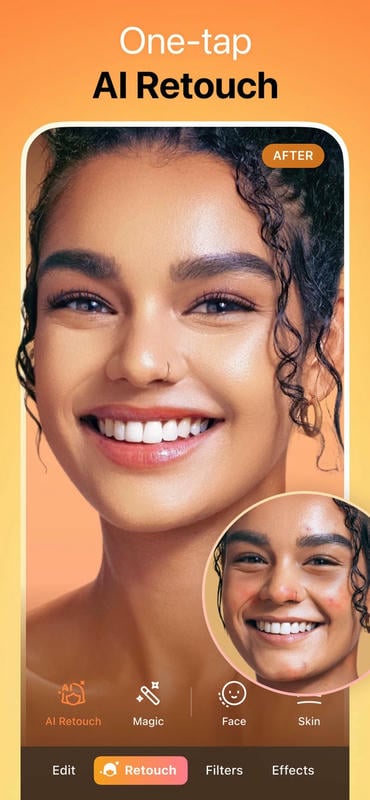
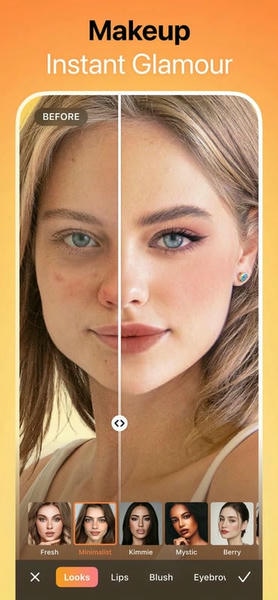
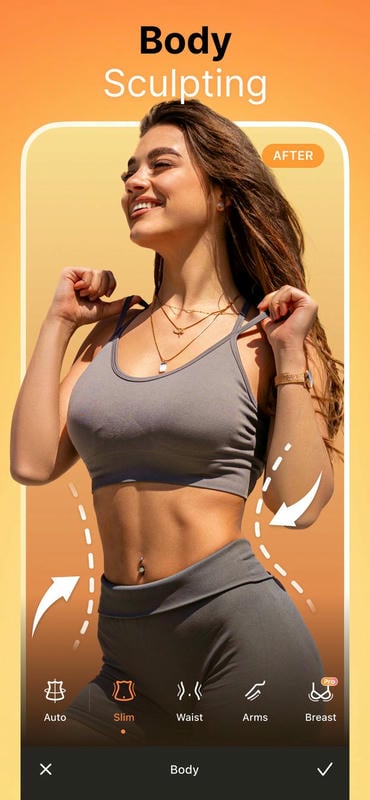
AirBrush最引人注目的功能莫过于其精准的美颜工具。不同于其他应用的一键美颜,AirBrush提供了一系列精细的美颜工具,让用户可以根据自己的需求和喜好,对面部进行精确的修饰。从基础的磨皮、美白、祛痘,到进阶的瘦脸、塑形、调整五官比例,每一项功能都经过精心设计,确保修图效果自然而真实。
AirBrush的美颜工具采用了先进的面部识别技术,能够准确定位面部特征点,实现精准的局部修饰。例如,在使用"祛痘"功能时,应用会自动识别面部瑕疵,用户只需轻点相应区域,系统就会智能地去除瑕疵,同时保持皮肤纹理的自然感。这种精细化的处理方式,让修图效果看起来更加自然,避免了"整容脸"的尴尬。
此外,AirBrush还提供了多级调整选项,用户可以通过滑动控制条,精确调整每项美颜效果的强度。这种灵活的调整机制,让用户能够找到最适合自己的美颜参数,实现个性化的修图效果。无论是追求淡妆效果,还是喜欢明显的修饰,AirBrush都能满足不同用户的需求。
全方位编辑,释放创意潜能
除了面部美颜,AirBrush还提供了全方位的图片编辑功能,让用户能够对整体图像进行创意处理。从基础的裁剪、旋转、调整亮度对比度,到高级的色彩调整、滤镜应用、背景模糊等,AirBrush几乎涵盖了所有常用的图片编辑功能。
特别值得一提的是AirBrush的滤镜系统。应用内置了数十种精心设计的滤镜,涵盖了复古、清新、黑白、电影等多种风格。每种滤镜都经过专业调色师的精心调校,能够在一键应用的同时,呈现出专业级的色彩效果。用户还可以调整滤镜的强度,或者组合使用多种滤镜,创造出独特的视觉风格。
AirBrush的背景编辑功能也非常出色。应用提供了智能抠图工具,能够准确分离前景和背景,让用户轻松实现背景模糊、背景替换等效果。这对于想要突出主体、增强照片艺术感的用户来说,是一个非常实用的功能。
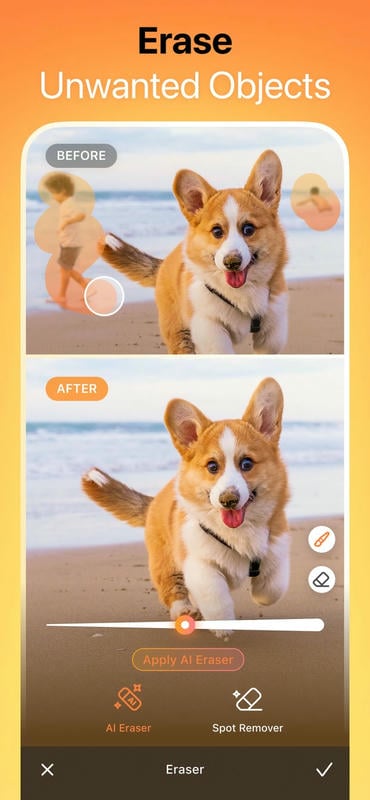
1.自然精准的美颜工具
AirBrush提供了一系列精细的美颜工具,包括磨皮、美白、祛痘、瘦脸、塑形等。每项功能都支持精确调整,让用户能够实现自然而真实的美颜效果。应用采用先进的面部识别技术,确保修饰精准到位,避免过度修图的人工感。
2.丰富多样的滤镜系统
应用内置了数十种专业级滤镜,涵盖复古、清新、黑白、电影等多种风格。每种滤镜都支持强度调整,用户可以根据自己的喜好和照片特点,选择最合适的滤镜效果。此外,AirBrush还支持滤镜组合和自定义滤镜,让创意无限延伸。
3.强大的图像调整功能
除了美颜和滤镜,AirBrush还提供了全面的图像调整功能,包括亮度、对比度、饱和度、色温、色调等参数的精确调整。这些专业级的调整选项,让用户能够像专业摄影师一样,精确控制照片的每一个细节。
4.创意编辑与艺术效果
AirBrush不仅仅是一款美颜工具,更是一个创意平台。应用提供了多种创意编辑功能,如背景模糊、背景替换、添加文字、贴纸装饰等。用户可以利用这些工具,将普通照片转变为富有艺术感和个性的作品。
5.实时拍摄与编辑一体化
AirBrush支持实时拍摄功能,用户可以在拍照的同时应用美颜效果和滤镜,无需后期编辑。这种实时预览的方式,让用户能够在拍摄前就看到最终效果,大大提高了拍摄效率。
6.高效的批量编辑功能
对于需要处理多张照片的用户,AirBrush提供了批量编辑功能。用户可以将同一组编辑参数应用到多张照片上,或者创建自定义预设,一键应用到不同的照片中。这大大节省了编辑时间,提高了工作效率。
如何获得最自然的美颜效果?
要获得自然的美颜效果,关键在于适度调整。建议从低强度开始,逐步增加,直到达到满意的效果。避免同时使用过多美颜功能,通常2-3项就足够了。优先使用局部修饰功能,如祛痘、去黑眼圈等,而不是全脸磨皮,这样能保留更多面部细节,效果更加自然。
如何解决照片噪点问题?
如果照片存在噪点(通常出现在光线不足的环境下),可以使用AirBrush的"降噪"功能。在"工具"菜单中找到"降噪"选项,适度调整强度,可以有效减少照片噪点,同时保持细节清晰。对于严重的噪点问题,建议先使用降噪功能,再进行其他美颜操作。
AirBrush支持RAW格式照片吗?
目前AirBrush主要支持JPEG、PNG等常见图片格式,对RAW格式的支持有限。如果您需要编辑RAW格式照片,建议先使用专业相机应用将其转换为JPEG格式,再导入AirBrush进行编辑。
如何保存编辑后的高清照片?
在完成编辑后,点击右上角的"保存"按钮,系统会弹出保存选项。选择"高清"或"原始质量"选项,可以保存最高质量的照片。如果您担心存储空间问题,可以选择"标准"质量,这样可以在保持较好画质的同时,减小文件大小。
v7.6.0
1.全新的AI智能美颜引擎,提供更加自然的美颜效果
2.增加了10种新的专业级滤镜,满足不同场景的需求
3.优化了面部识别算法,提高了面部特征点定位的准确性
4.新增"一键修复"功能,智能识别并修复照片中的常见问题
5.改进了用户界面,提供更加直观的操作体验
6.优化了应用性能,减少了内存占用,提高了处理速度
7.修复了部分用户反馈的崩溃和卡顿问题
此次更新还针对用户反馈,增加了更多个性化设置选项,如自定义工具栏、保存编辑参数等。开发团队表示,未来将继续完善AI智能美颜功能,并计划增加更多创意编辑工具,如AI背景生成、智能抠图等。









 pixlr软件免费版
 美妆相机软件(MakeupPlus)
 醒图国际版最新版本(Hypic)
 ToonMe图片编辑器
 AI智能相机app
 pixellab中文版
 LINE Camera小熊相机中文版
 图修修最新版本
 大华云联监控软件
 速记相机极简水印相机
 今日水印相机app官方正版
 PhotoRoom免登录版