


快剪辑免费版简介
快剪辑免费版是一款面向普通用户的视频剪辑工具,主打操作简单、功能实用的特点,即使是没有剪辑经验的新手也能快速上手。这款工具支持在线边看边剪的模式,不需要复杂的操作步骤,通过的五大核心功能,能帮助用户在短时间内完成从素材导入到成品导出的全流程。快剪辑免费版不仅可以实现基础的视频剪辑,还支持录制功能,用户可以一边录制屏幕内容一边进行剪辑处理,极大提升了创作效率。对于想要制作短视频、日常记录视频或简单影视剪辑的用户来说,快剪辑免费版提供了便捷的解决方案,无论是内容创作爱好者还是需要快速制作视频的职场人士,都能通过这款工具满足基本的剪辑需求。
软件简介
快剪辑免费版的核心定位是“让剪辑更简单”,它针对新手用户优化了操作流程,去掉了专业剪辑软件中复杂的参数设置,保留了最常用的剪辑功能。用户打开软件后,不需要学习复杂的教程,就能通过直观的界面完成视频的裁剪、拼接和美化。
这款工具支持多种视频格式的导入,无论是手机拍摄的短视频,还是电脑上的本地视频文件,都能轻松导入进行编辑。同时,快剪辑免费版还提供了在线录制功能,用户可以直接录制屏幕内容或摄像头画面,录制完成后直接进入剪辑环节,省去了文件转换的步骤。
除了基础剪辑功能,快剪辑免费版还了多种美化工具,比如滤镜、字幕、转场效果等,用户可以根据需要为视频添加这些元素,让成品看起来更专业。整体来说,这款软件的设计思路是降低剪辑门槛,让更多人能体验视频创作的乐趣。
软件功能
快剪辑免费版的功能覆盖了视频创作的主要环节,首先是录制功能,支持录制全网范围内的视频内容,只要视频能够正常播放,用户就能启动录制功能,将画面保存下来。录制过程中还可以进行在线美化加工,比如添加滤镜或调整画面参数。
其次是剪辑功能,用户可以对导入的视频进行裁剪、分割和拼接,不需要的片段可以直接删除,操作方式就像用剪刀裁剪纸张一样简单。同时,软件提供了多种转场效果,让不同片段之间的过渡更自然。
另外,快剪辑免费版支持一键分享功能,用户完成视频制作后,可以直接将成品分享到多个社交平台,省去了繁琐的上传步骤。传输过程快速稳定,不会出现卡顿或失败的情况,为用户节省了时间。
1、支持录制全网范围内所有视频,录制很轻松;
2、只要播放就可以录制,在线美化加工;
3、多种美化功能操作简单,完成小视频制作;
4、省去繁琐的上传分享操作,一键分享至多平台;
5、传输过程快速方便更省心,带来更多选择。
软件特色
快剪辑免费版的第一个特色是自动字幕功能,用户在拍摄视频时,一边说话一边就能自动生成字幕,不需要手工调整字幕的起止时间,大大节省了后期制作的时间。这个功能对于制作教学视频或口播类内容的用户来说非常实用。
第二个特色是简单的剪辑操作,用户可以像剪纸一样处理视频片段,不需要的部分用剪刀工具断开后直接删除,操作逻辑清晰,即使是新手也能快速掌握。这种直观的操作方式降低了剪辑的学习成本。
第三个特色是电影级的画面质感,软件了摄影大师调校的滤镜,用户可以一键应用这些滤镜优化视频画面,也可以通过“画质调整”功能自定义画面风格,让视频呈现出更专业的效果。
【说话自动变成字幕】
快剪辑拍摄时一边话说一边自动出字幕,无需手工逐个调整字幕的起止时刻;
【剪辑视频就像剪纸】
快剪辑不想要的视频片段用剪刀从原视频断开,然后删掉即可;
【电影般的画面质感】
快剪辑可以一键使用摄影大师调出来的滤镜优化视频,也可以用“画质调整”创造属于自己的画风;
【视频再好也需包装】
快剪辑50多款正版授权的中文艺术字体,正式、文艺或是小清新都能找到适用的;
剪辑教程
使用快剪辑免费版剪辑视频的第一步是进入首页,点击“开始剪辑”选项,这样就能进入素材选择界面。用户可以从手机相册或电脑本地文件夹中选择需要剪辑的视频素材,然后点击“导入”按钮将素材添加到时间轴上。
导入素材后,用户需要在编辑页面中点击视频轨道轴,将其选中以激活编辑菜单。此时可以通过拖动时间轴上的滑块,将视频轨道移动到合适的位置,然后点击底部的剪刀图标进行裁剪。裁剪完成后,用黄色框选中视频中多余的片段,点击“删除”按钮即可去掉不需要的部分。
接下来,用户可以进入工具栏中的“编辑”选项,设置视频的比例和背景,比如选择16:9或9:16的比例,或者添加自定义背景。设置完成后点击对号保存,然后使用工具栏中的其他工具进行进一步编辑,比如添加字幕、滤镜或转场效果。完成所有编辑后,点击“下一步”按钮,最后在右上角点击“生成”按钮即可导出视频。
在首页点击开始剪辑的选项
选择视频素材,点击导入的按钮
在编辑页面中,点击视频轨道轴,将其选中激活编辑菜单。
将视频轨道移动到合适的位置,点击底部的剪刀图标进行裁剪。
用黄色框选中视频中多余的片段,点击删除的按钮。
进入工具栏中的编辑选项,设置视频的比例背景,点击对号保存。
在工具栏中使用工具对视频进行进一步的编辑,完成后,点击下一步的按钮。
在右上角点击生成的按钮即可。
去水印方法
很多用户关心快剪辑免费版如何去水印,其实操作步骤并不复杂。首先打开快剪辑软件,点击右上角的“新建视频”选项,然后选择“本地视频”,打开需要剪辑的视频文件。导入视频后,点击右上角的“铅笔”图标进入编辑页面,根据需要进行剪辑或美化操作,完成后点击右下角的“完成”按钮。
接下来回到主页,点击“编辑声音”选项,然后点击“保存导出”按钮。在导出页面中,找到“加水印”一栏,取消勾选“加图片水印”选项,这样导出的视频就不会带有水印了。最后点击“开始导出”按钮,等待导出完成即可。
需要注意的是,不同版本的快剪辑免费版界面可能略有不同,但去水印的核心步骤是一致的,用户可以根据软件提示进行操作。如果在操作过程中遇到问题,可以查看软件内的帮助文档或联系客服咨询。
1.打开快剪辑软件,点击右上角的“新建视频”
2.点击“本地视频”,打开要剪辑的视频
3.点击右上角的“铅笔”图标,在编辑页面根据情况进行编辑,编辑完成后,点击右下角“完成”
4.在主页点击“编辑声音”,点击“保存导出”
5.在导出页面点击“加水印”一栏,取消勾选“加图片水印”
6.点击“开始导出”即可去掉水印
使用指南
快剪辑免费版的使用流程比较清晰,首先进入创作页面,在工具选项中找到需要使用的编辑工具,比如音频提取功能。点击音频提取后,进入新页面,点击“提取”按钮,然后在手机存储中选择要提取音频的视频文件。

选择视频文件后,点击右下角的“导入”按钮,将视频导入到音频提取工具中。导入完成后,点击“提取”按钮,等待软件提取视频中的音频文件。提取成功后,点击提取出的音频文件旁边的功能菜单,在弹出的下拉选项中选择需要进行的操作,比如保存音频或添加到其他视频中。
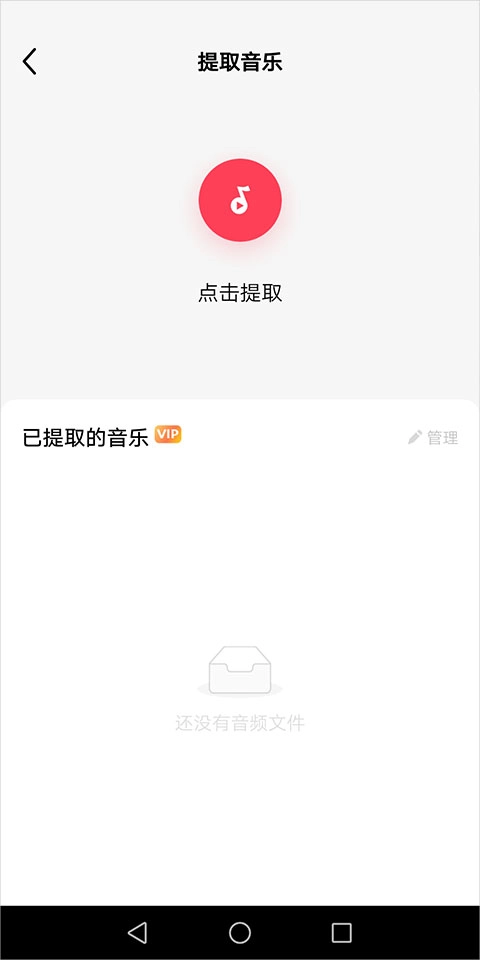
除了音频提取,快剪辑免费版还提供了其他实用工具,比如视频合并、字幕添加、滤镜调整等。用户可以根据自己的需求选择相应的工具,按照软件提示的步骤进行操作。通过反复使用这些工具,用户可以逐渐熟悉软件的功能,提高视频创作的效率。
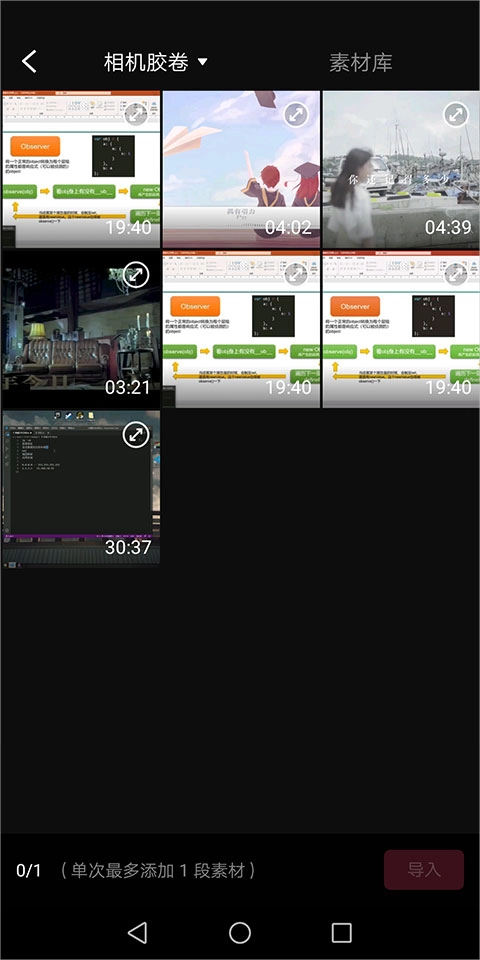
选择后,点击右下角的导入按钮。
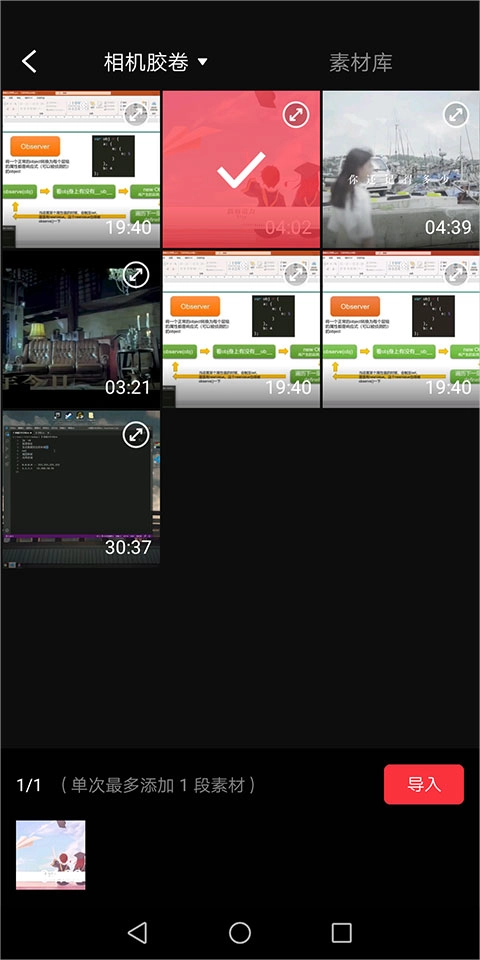
导入后,点击提取,等待软件提取视频中的音频文件。
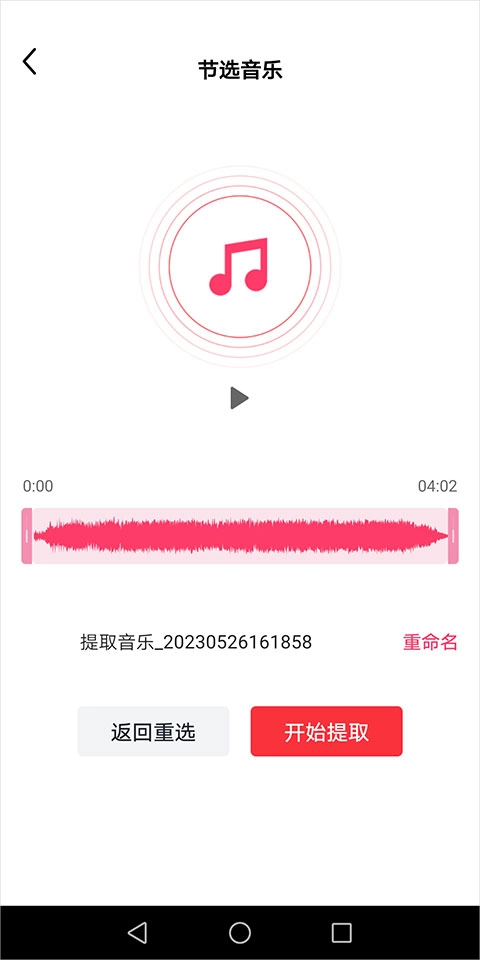
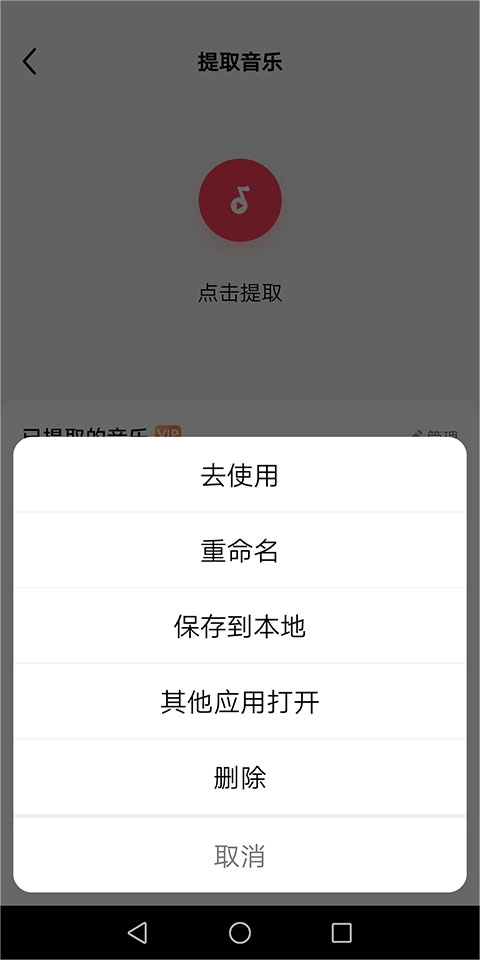
提取成功后,点击提取出的音频文件旁边的功能菜单(如下图所示,绿色箭头所指)。
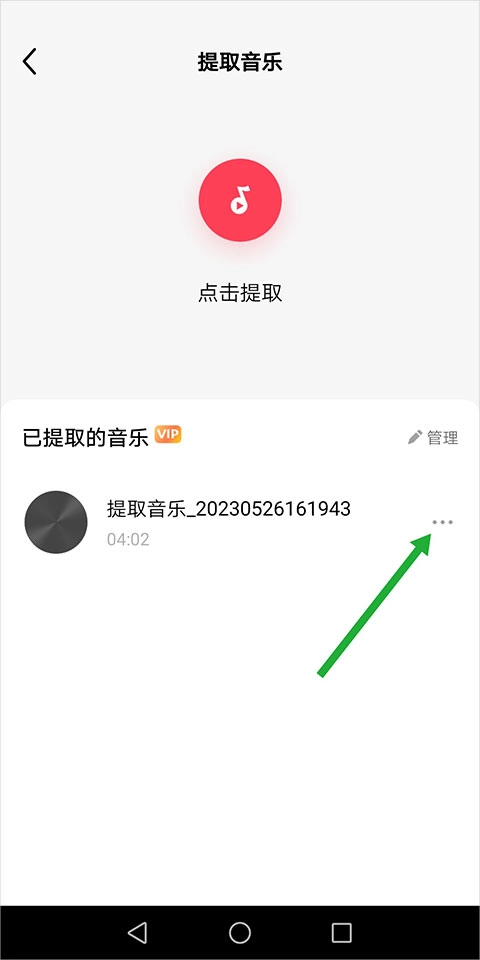
在弹出的下拉选项中,选择需要进行的操作,然后进行相应的操作即可。
常见问题
以下是用户在使用快剪辑免费版过程中常见的问题整理,帮助快速解答疑惑。
Q1:软件是否免费?
A:快剪辑免费版的基础功能完全免费,用户可以免费使用剪辑、录制、字幕添加等核心功能。部分高级功能可能需要付费解锁,但不影响日常使用。
Q2:支持哪些系统?
A:快剪辑免费版目前支持Windows系统和安卓系统,用户可以在电脑或手机上安装使用。iOS版本正在开发中,敬请期待。
Q3:导出视频有时间限制吗?
A:快剪辑免费版对导出视频的时间没有限制,用户可以制作任意时长的视频。但导出速度可能受视频长度和电脑配置影响。
小编点评
快剪辑免费版是一款非常适合新手的视频剪辑工具,它的操作简单直观,功能覆盖了日常视频创作的基本需求。自动字幕、简单剪辑和一键分享等功能大大降低了创作门槛,即使是没有经验的用户也能快速制作出不错的视频。软件的滤镜和字体资源也能满足用户对视频美化的需求。不过,部分高级功能需要付费解锁,对于有更高需求的用户来说可能需要升级版本。综合来看,快剪辑免费版是一款值得尝试的实用工具,尤其适合短视频创作和日常视频编辑。