

winrar手机版简介
软件优势有哪些?
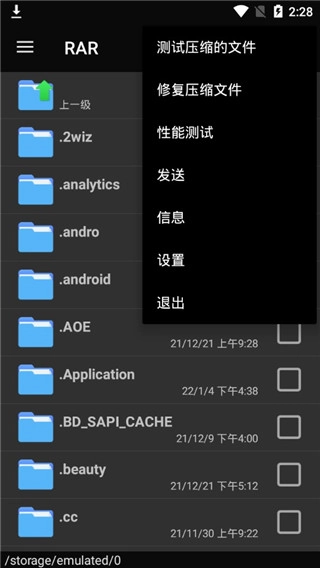
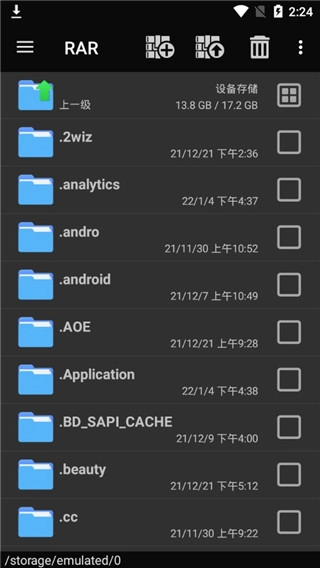
WinRAR手机版具备简单操作、多样功能、定制服务及多格式支持等实用优势。
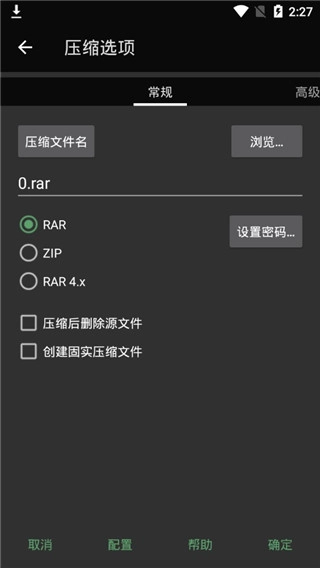
1、简单明了操作:软件界面简洁,支持设置压缩文件名掩码,创建压缩文件时可自动附加当前日期字符串,减少手动命名步骤。
2、各样解压功能:包含显示压缩时间和名称、日常备份支持、长时间操作后的蜂鸣声提醒等功能,覆盖日常解压场景需求。
3、定制启动服务:用户发送内容到手机时可自动压缩,还能自定义启动文件夹、按习惯排序文件夹,适配个人使用偏好。
4、支持多种格式:可设置每个压缩卷大小及恢复卷数,能处理ZIP、RAR、7Z等多种格式的文件压缩与解压,兼容性强。
软件特点是什么?
WinRAR手机版拥有文件修改、压缩便捷、教程完善及提醒实用等特点。
1、轻松修改文件:支持创建每个压缩卷后自动暂停,能使用默认和外部自解压模块创建、修改自解压压缩文件,灵活调整压缩配置。
2、方便压缩文件:支持设置压缩文件名掩码、对压缩文件优先级排序,还可重新组织配置文件,满足用户便捷压缩需求。
3、使用教程完善:提供可自行阅读的帮助内容,涵盖从压缩文件删除文件、创建单独压缩、自定义解压缩目录等操作指引。
4、提醒功能实用:支持长时间操作后的提醒,自定义启动文件夹、按习惯排序文件夹,提升文件管理效率。
winrar怎么把文件解压到指定文件夹
1、选择一个需要解压的压缩包
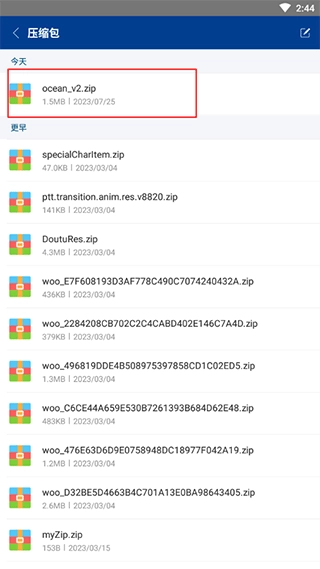
2、点击选择解压文件,点击右侧的选择解压的路径
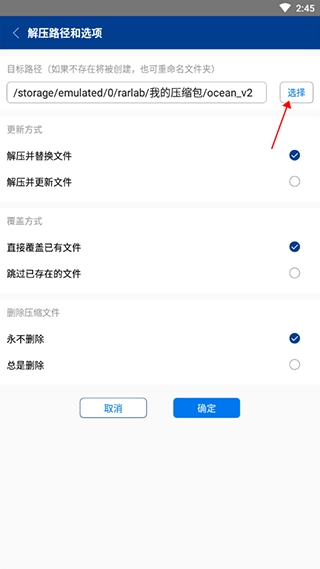
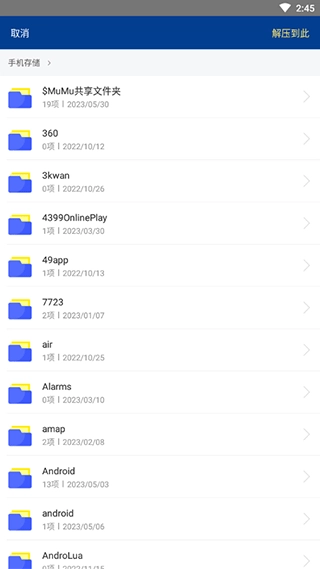
3、然后选择你需要解压到的文件夹即可
winrar怎么解压
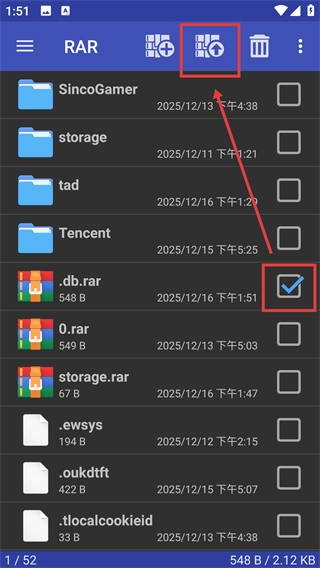
1、在RAR文件列表中找到目标压缩包(如【.db.rar】),准备进行解压操作,这是后续步骤的基础哦。
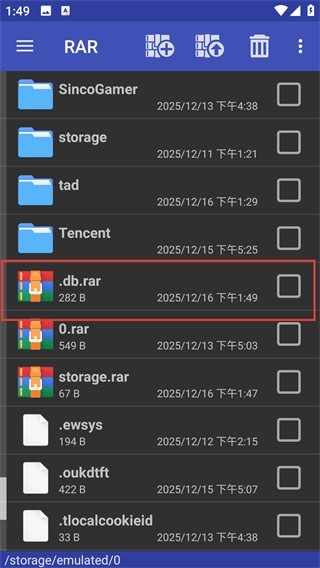
2、勾选目标压缩包右侧的选框,再点击顶部的解压按钮,就能进入解压选项配置界面啦。
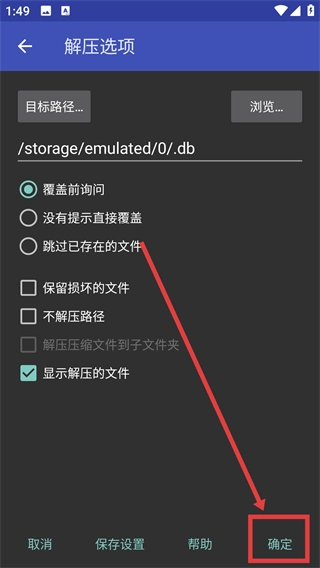
3、在解压选项界面确认目标路径和相关设置后,点击【确定】按钮,就能启动压缩包的解压流程啦。
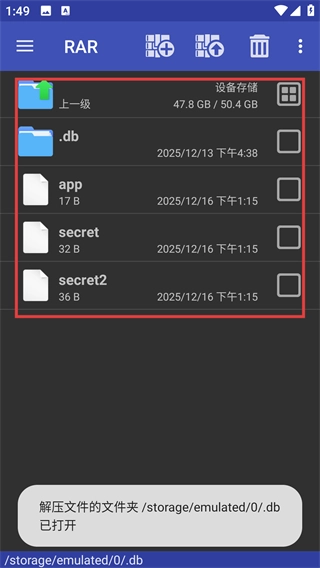
4、解压完成后会自动打开目标文件夹,可直接查看解压出的文件(如【】【secret】等)哦。
软件点评如何?
WinRAR手机版带来与电脑端一致的平滑解压体验,简化解压流程。
该版本支持文件加密压缩,保护重要文件安全,满足移动场景下的文件管理需求。
其操作便捷性和功能丰富度,能适配多数用户的压缩解压使用场景。
界面设计简洁,新手也能快速上手,降低了移动文件处理的门槛。
资深玩家测评
【压缩达人小A】:用WinRAR手机版快半年了,自定义压缩卷大小和恢复卷数的功能特别实用,上次出差把1.5GB的项目文件分成3卷压缩,传手机里既省空间又不怕损坏,解压到指定文件夹的步骤也很直观,比之前用的其他解压软件顺手多了。
【文件管理爱好者阿明】:最看重它的128位AES加密,工作里的敏感文件用它压缩加密后,存在手机里很放心,而且支持ZIP、7Z等多种格式,不用再装多个解压软件,界面简洁操作不繁琐,日常文件处理完全够用。
【学生党小琳】:平时传课件、资料经常用压缩包,WinRAR手机版显示压缩时间和自定义文件名的功能帮我快速区分不同版本的文件,长时间操作后的提醒也很贴心,不会因为忘记而一直等,Android 6.0以上就能用,我的旧手机也能运行。