


capcut中文版简介
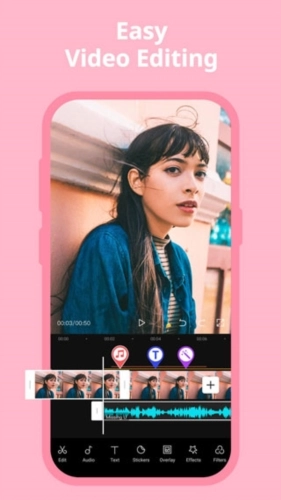
作为当下超受欢迎的视频剪辑工具,capcut剪映中文版由深圳市脸萌科技有限公司精心打造,凭借丰富实用的剪辑功能和海量创意模板,成为短视频创作者的必备神器!它不仅能帮你轻松切割视频、调整播放速度,还能一键添加热门贴纸、滤镜和独家抖音音乐,让普通素材秒变爆款作品。软件支持与抖音账号无缝连接,剪辑完成后可直接分享,省去繁琐步骤。无论是日常记录还是专业创作,capcut剪映中文版都能满足你的需求,赶紧下载开启你的剪辑之旅吧!
软件功能
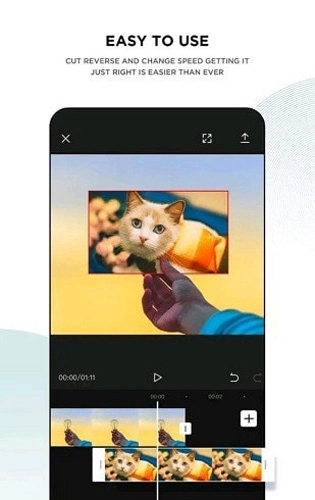
1、切割功能:支持快速自由分割视频,只需一键就能精准剪切不需要的片段,操作简单高效。
2、变速调节:提供0.2倍至4倍的速度范围,无论是慢动作还是快节奏,都能自由掌控视频节奏。
3、倒放效果:开启时间倒流模式,让视频呈现出与众不同的创意效果,带来全新视觉体验。
4、画布设置:拥有多种比例和颜色可供选择,能根据不同平台需求随心切换视频画面比例。
5、转场特效:包含交叉互溶、闪黑、擦除等多种转场效果,让视频场景切换更自然流畅。
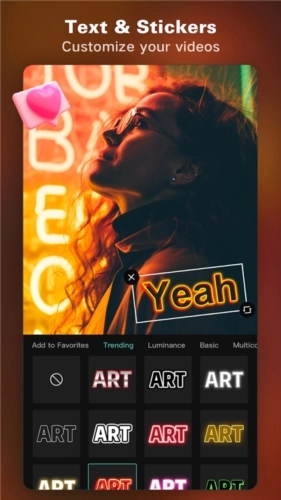
6、贴纸资源:独家设计的手绘贴纸,风格多样,总能找到契合你心情的那一款,增添视频趣味。
7、字体选择:提供多种风格的字体,无论是字幕还是标题,都能轻松挑选出合适的样式。
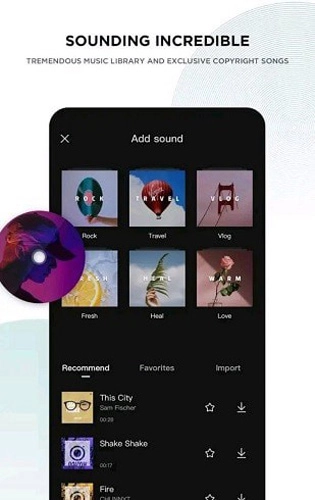
8、曲库资源:海量音乐曲库涵盖各种风格,还有独家抖音热门歌曲,满足不同视频配乐需求。
9、变声功能:一秒就能切换声音效果,萝莉、大叔、怪物等多种声线任你选择,增加视频趣味性。
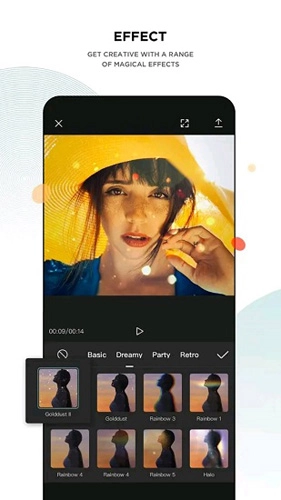
10、滤镜效果:多种专业风格滤镜,能让原本单调的视频变得更有质感,提升整体视觉效果。
11、美颜功能:智能识别脸型,定制独家专属美颜方案,让视频中的人物形象更精致好看。
软件特点
1、文字和贴纸:可添加不同字体和风格的文本到视频,还有独特文本模板助力找到最佳字幕字体,支持导入字幕字体格式。字幕能添加到视频轨道时间轴,可一步完成移动和调整操作。
2、趋势效应和过滤器:视频内容能匹配每周更新的最新趋势,用数百种趋势效果(如毛刺、模糊、3D等)编辑视频,还能添加电影风格滤镜或调整颜色参数。
3、音乐&音效:可添加数百万音乐剪辑和音效到视频,登录后能同步喜爱的抖音音乐,还支持从视频提取音频、剪辑和录音。
4、易于分享:支持自定义视频导出分辨率,高清视频编辑器可实现4K 60fps导出和智能HDR,调整格式后能在抖音等社交媒体平台分享创意。

怎么登录
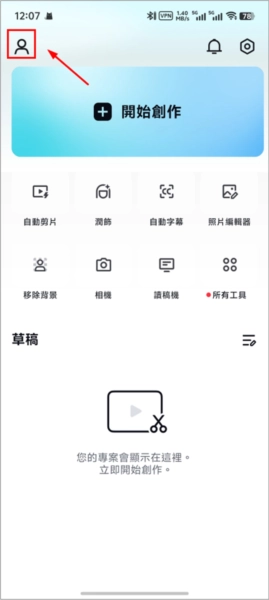
1、首先打开剪映国际版手机版,进入后点击左上角的头像按钮,进入登录相关界面。
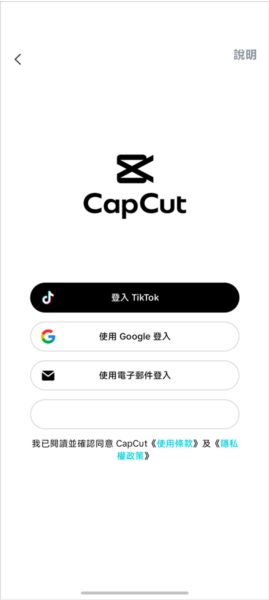
2、接着在弹出的选项中选择登录方式,该版本支持谷歌登录,可根据需求选择。
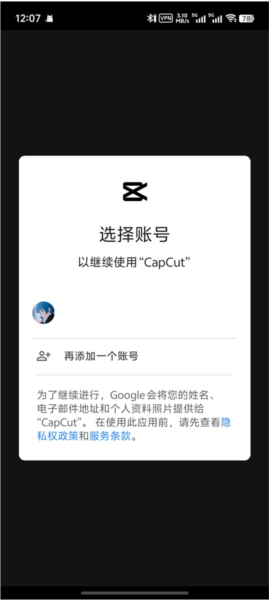
3、然后添加谷歌账号进行登录,需要注意的是此步骤需开启加速器,否则可能会提示网络异常。
4、登录成功后界面会有相应显示,用户还可在设置中调整昵称和ID等个人信息。
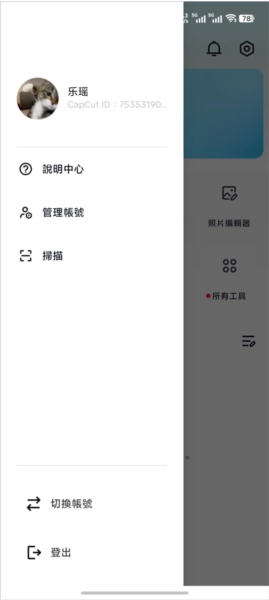
卡点视频教程
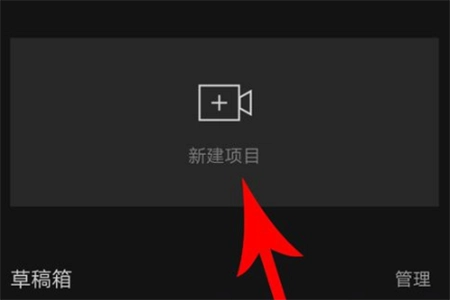
1、打开剪映国际版,在主界面点击“新建项目”按钮,然后从手机本地选择并导入想要制作卡点视频的素材。
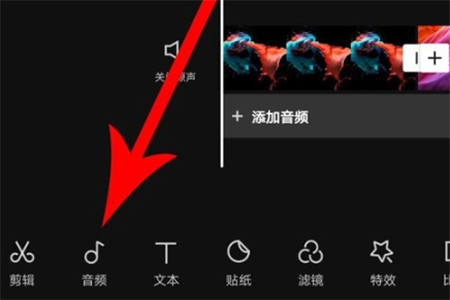
2、导入素材完成后进入“视频编辑”界面,在底端点击选择“音频”功能,在下方列表中点击“音乐”按钮,查找自己感兴趣的在线卡点歌曲。
3、进入卡点曲库选择合适的卡点歌曲,接着点击右侧的“使用”按钮,将其应用到当前素材上。
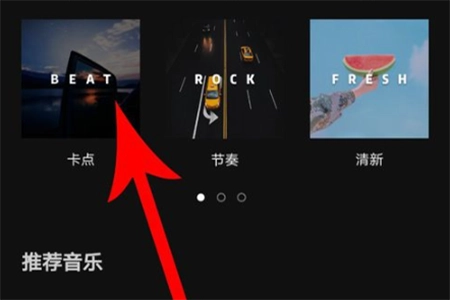
4、点击刚刚添加的音频列,会弹出一个菜单,在菜单中找到并点击“卡点”功能。
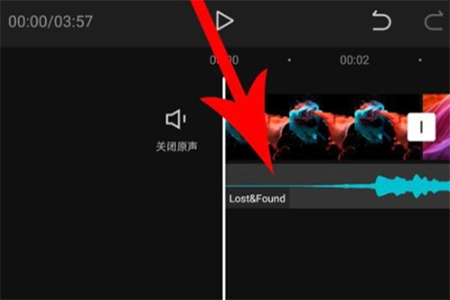
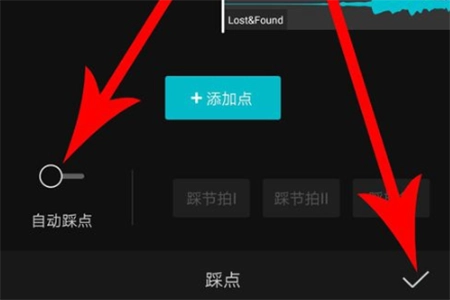
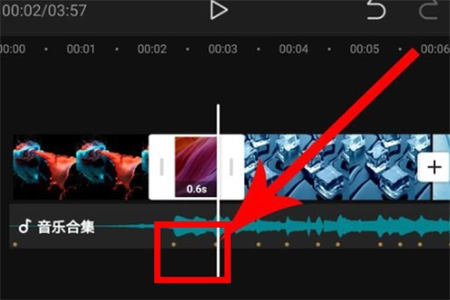
5、打开“卡点”功能后,点击左侧的“自动卡点”按钮,系统会用黄点标注出每次卡点的节奏。
6、最后拖动剪辑素材内容,使其符合黄点标注的节奏,这样卡点视频就基本完成了,操作方便快捷。
怎么设置中文
1.首先用户需要在剪映国际版中找到并点击页面设置功能,进入设置相关界面。
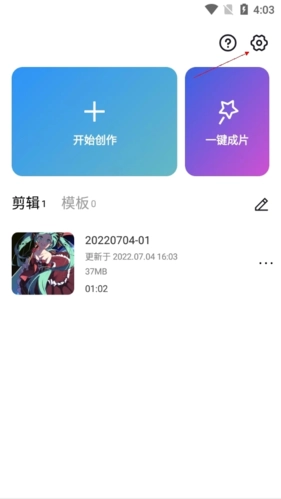
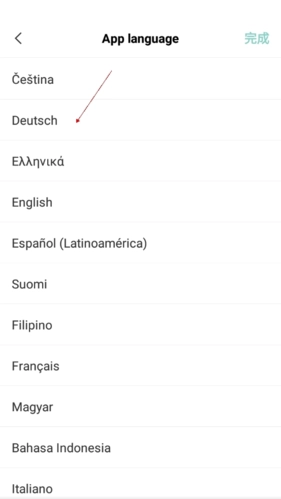
2.在设置界面中点击其中的语言选项,进入语言设置页面。
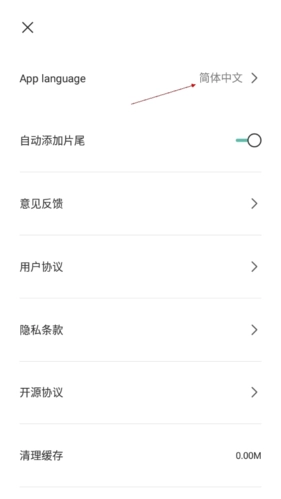
3.在语言列表中选择简体中文功能,即可完成语言的设置,界面会切换为中文显示。
怎么用模板
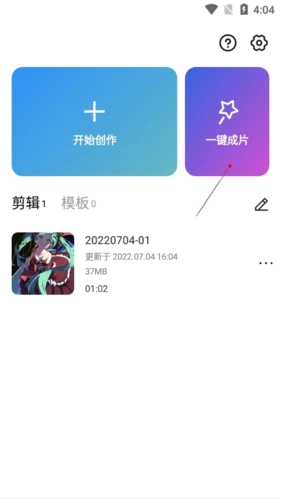
1.首先用户需要在剪映中点击其中的一键成片功能,进入模板使用相关界面。
2.在界面中点击你要使用模板的视频素材,选中对应的视频。
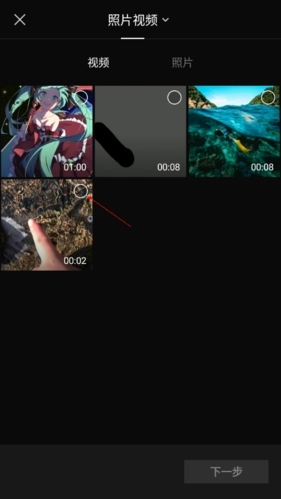
3.点击你想要使用的模板,然后等待软件自动处理,即可完成模板的应用。
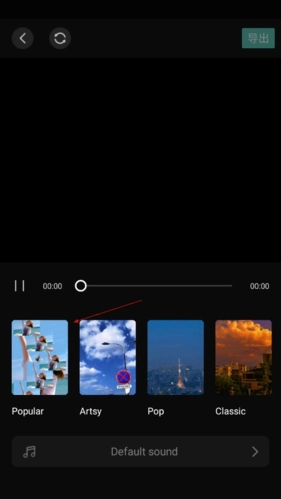
怎么用热门音乐
1.首先用户需要在剪映中点击你要添加音乐的素材,选中对应的视频或音频材料。
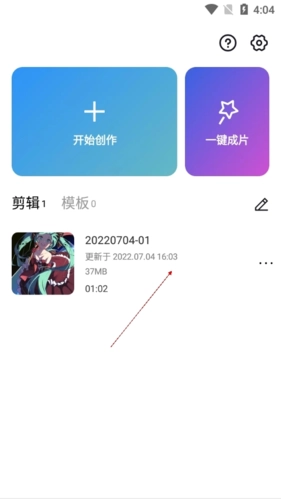
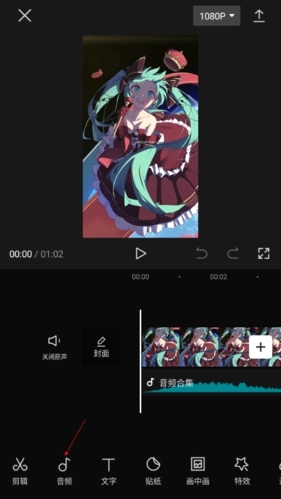
2.在编辑界面中点击其中的音频添加功能,进入音频选择页面。
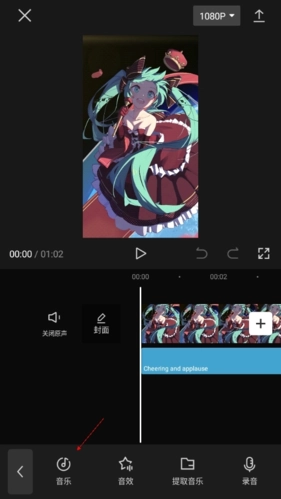
3.在音频页面中点击其中的音乐功能,即可浏览并使用热门音乐,为素材添加合适的配乐。
怎么调音
1.首先用户需要在剪映中点击你要进行调音的材料,选中对应的音频或视频素材。
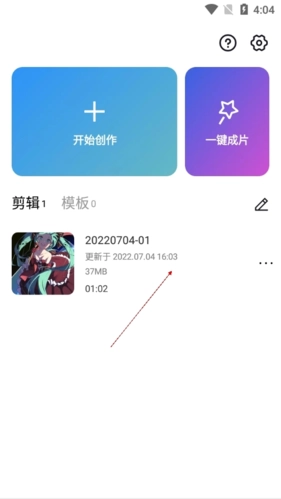
2.在素材编辑界面中点击其中你要调音的音轨,选中对应的音频轨道。
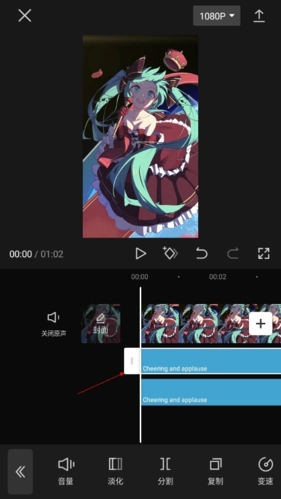
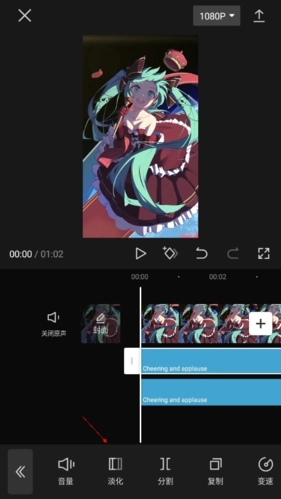
3.点击其中你需要的调音工具,即可对音轨进行音量、音调等参数的调整。
怎么去水印
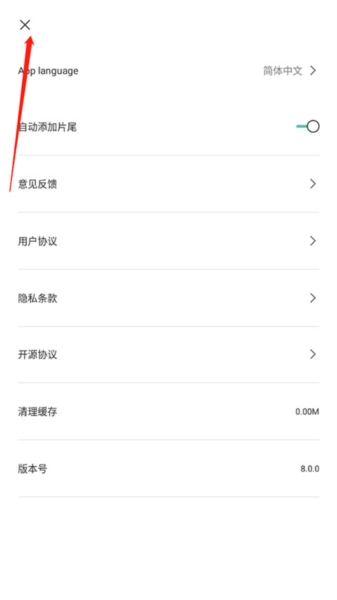
1、打开剪映首页,然后点击右上角的齿轮图标,进入设置界面。

2、在设置界面中,点击“自动添加片尾”右侧的黑色按钮,关闭该功能。
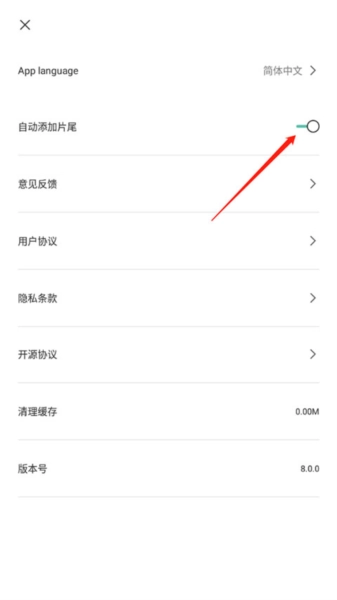
3、关闭自动添加片尾功能后点击×,返回剪映首页。
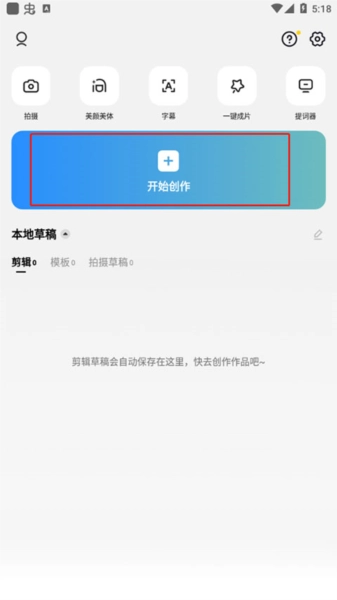
4、回到剪映首页后,点击新建项目,导入需要剪辑的视频素材。
5、进入视频剪辑界面,对视频进行剪辑操作,完成后点击导出图标。
6、视频导出成功后打开播放,此时片尾的水印就不会显示了。
更新内容
v17.2.0:
修复了一些已知的体验问题,优化了软件的稳定性和使用流畅度。如果有任何疑问或建议,可前往【我的】-【帮助中心】联系官方团队。
常见问题
Q1:安装capcut剪映中文版时提示安装失败怎么办?
A1:首先检查设备存储空间是否充足,若不足请清理空间;其次确认下载的安装包是否完整,可重新下载尝试;若仍失败,检查设备系统版本是否符合软件要求,升级系统后再安装。
Q2:capcut剪映中文版的存档位置在哪里?
A2:安卓设备一般在内部存储/Android/data/com.lemon.lv/files目录下;苹果设备则在应用沙盒内,需通过iTunes或第三方工具查看,具体路径可能因系统版本略有差异。
Q3:使用capcut剪映中文版时卡顿严重怎么解决?
A3:先关闭后台其他运行的应用,释放设备内存;若仍卡顿,可降低视频导出分辨率或关闭部分特效功能,也可尝试清理软件缓存,提升运行速度。
游戏点评
capcut剪映中文版作为一款专业的视频剪辑工具,在功能和体验上都表现出色。它的操作界面简洁直观,即使是新手也能快速上手,丰富的功能和模板能满足不同用户的创作需求。无论是日常记录生活还是制作专业的短视频,都能轻松应对。推荐给所有喜欢制作视频的用户,立即下载capcut剪映中文版,开启你的创意剪辑之旅吧!