



随手写简介
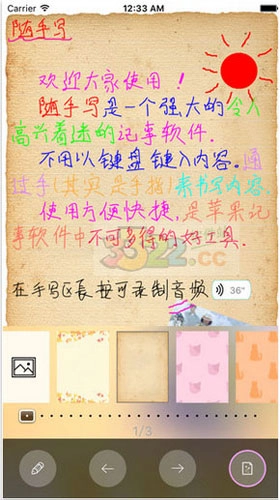
随手写是苏州市同飞软件有限公司打造的生活记录软件,它打破了传统记录工具的界限,把虚拟笔记本做得和真实手账本一样贴近生活,让你随时捕捉生活里的小细节。不管是快速打字记录灵感,还是用涂鸦画出瞬间的心情,都能得心应手。更贴心的是,记录笔迹后长按空白处就能语音输入,把文字和声音结合起来,让记录变得更生动有趣。这样一款神奇的笔记本软件,绝对能成为你生活中的好帮手,随手写值得每一个喜欢记录生活的人尝试。
软件亮点
1. 拥有独一无二的手写键盘混排技术,让输入方式更灵活。
2. 支持文字、涂鸦、录音、拍照、视频等多种形式,全方位记录生活点滴。
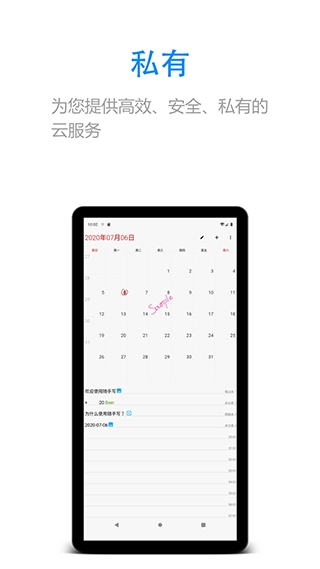
3. 日历、闹钟、待办事项功能,贴心管理你的时间安排。
4. 提供无限画布、文本框、DIY文档模板、钢笔效果等实用功能,满足多样需求。
5. 可按笔记本、标签、书签、日历整理笔记,还支持归档和回收箱功能。
6. 仅使用极少的Android权限,有效保护用户的隐私安全。
软件特色
- 原笔迹手写功能,输入更快速且带有亲切感,仿佛在真实本子上书写。
- 编辑灵活,笔迹的颜色和样式可以随意设置,打造个性化笔记。
- 手写输入自动储存,无需手动保存和辨识选字,节省操作时间。
- 在手写区长按,就能插入图片或录制音频,丰富笔记内容。
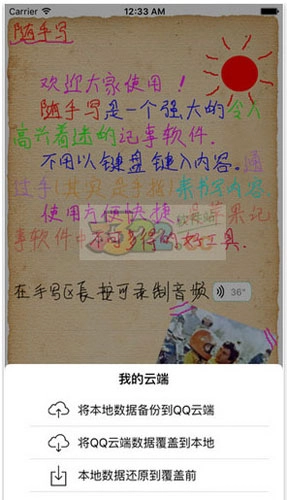
- 支持云同步设置,保护重要笔记,手机损坏也能恢复之前的数据。
- 可给笔记加密,防止陌生人查看,保障隐私安全。
- 能便捷地将笔记分享到微博、微信等主流社交平台,分享生活点滴。
软件功能
1. 是市面上唯一支持手写(原笔迹)与键盘混输的记事本软件,输入方式多样。
2. 支持1×2、1×4、2×2、3×3、4×4和4×4b六种桌面小窗口,可自由设定背景图案、颜色和透明度。
3. 采用便捷的选中方式:点屏光标定位,长按并拖动就能选择文本。
4. 允许自由设定手写字体的大小和字间距,满足不同书写习惯。
5. 支持复制、剪切和粘贴,还能修改文字颜色和文字背景颜色。
6. 支持文本编辑的撤销与恢复,操作更灵活。
7. 支持图形编辑的移动、放缩和旋转,方便调整笔记中的图形元素。
8. 支持拍照、插入图片、语音、视频,让笔记内容更丰富。
9. 支援插入txt檔,方便导入外部文本内容。
10. 支持设定未完成事项,帮助用户管理待办任务。
11. 支持横屏、直屏或重力感应三种屏幕模式,适应不同使用场景。
12. 支持手写微博,手写内容可作为微博图片发布。
13. 支持手写邮件,手写内容可作为邮件的附件发送。
14. 支持手写短信,手写内容以共享连结形式存在。
15. 支持手写彩信,还提供裁白边功能,优化彩信显示效果。
16. 支持闹钟提醒功能,重要事项不会遗漏。
17. 支持日历与排程,合理规划时间。
18. 支持对单个便签进行加密、解密,保护私密内容。
19. 支持缩略图模式,方便快速浏览笔记。
20. 支持轨迹球翻页,操作更便捷。
21. 软件中几乎所有元素都可自由定制,打造专属使用体验。
使用教程
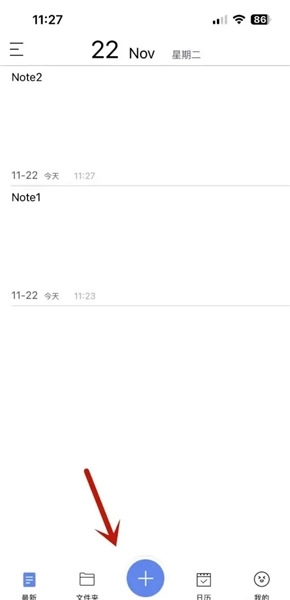
在随手写首页,点击一下加号,就能创建新笔记。
手写内容时,在界面右下角进行操作,就能写下自己的笔迹。
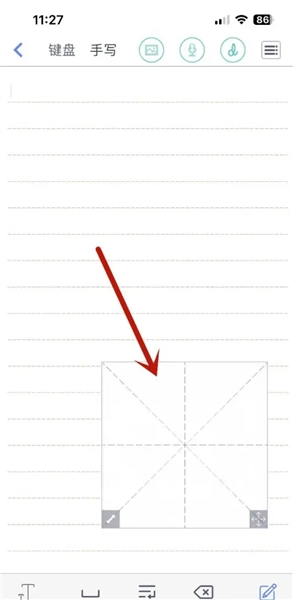
完成手写后,界面就会展示出自己手写的笔记内容,清晰呈现书写成果。
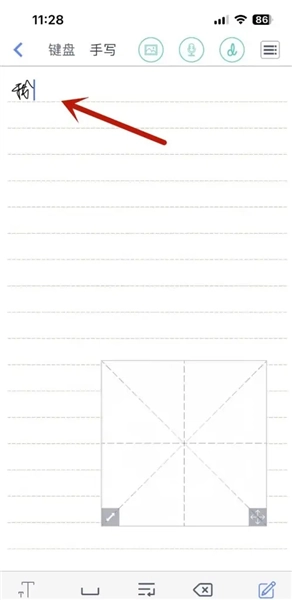
怎么打字
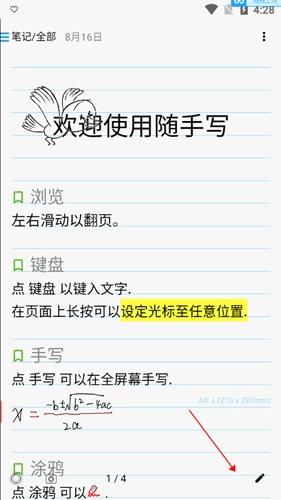
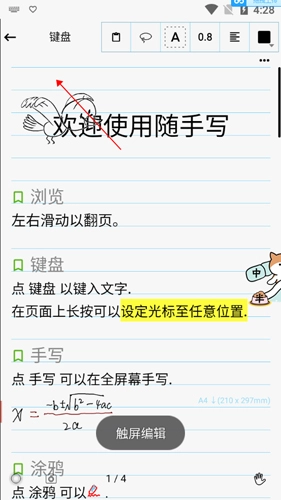
1. 首先用户需要点击右下方的铅笔按钮,打开输入方式选择界面。
2. 选择键盘选项并点击确定,切换到键盘输入模式。
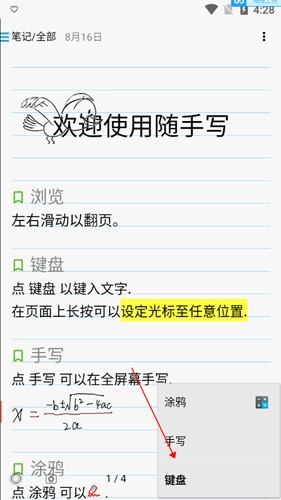
3. 完成设置后,在本子上就可以用键盘打字输入内容了。
怎么更改字体大小
1. 首先点击下方的字体大小选项,打开字体大小调整界面。
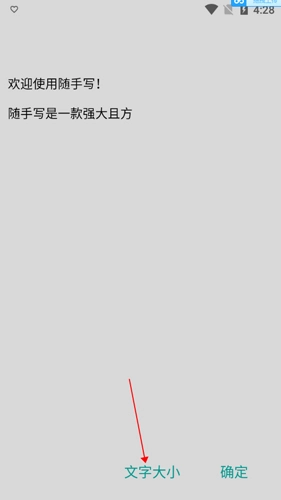
2. 拉动进度条即可改变字体大小,直观调整到合适尺寸。
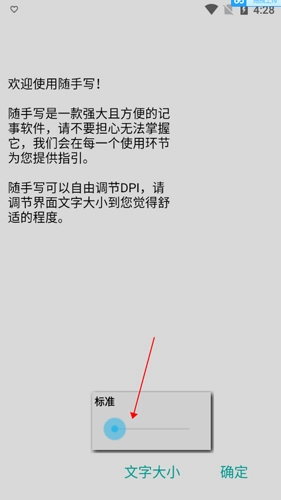
3. 点击右下方的打字设置按钮,进入详细设置界面。
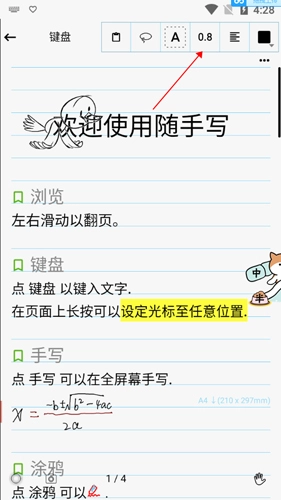
4. 点击右上的数字同样可以改变字体大小,提供多种调整方式。
怎么删除笔记
1. 首先用户需要来到笔记的页面,找到要删除的笔记。
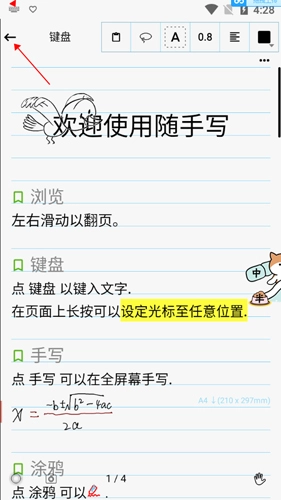
2. 长按点击你想要删除的页面,选中该笔记。
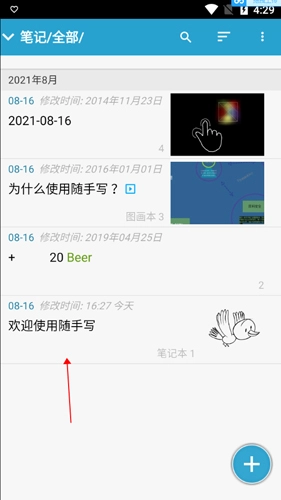
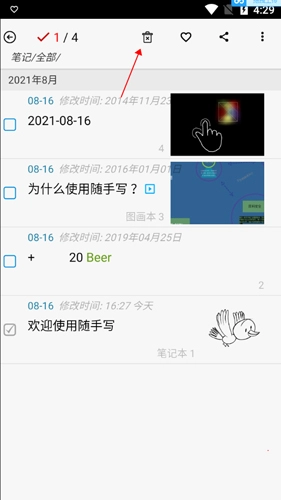
3. 点击上方的删除按钮,就能完成笔记的删除操作。
如何分享给他人
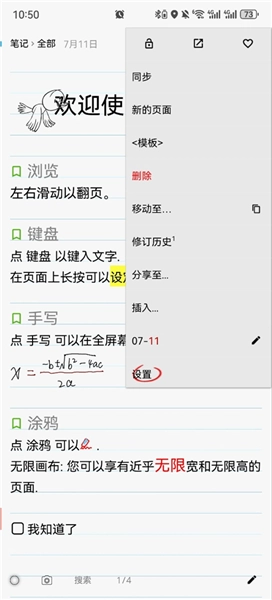
1. 点击右上角的3个点,打开功能菜单。
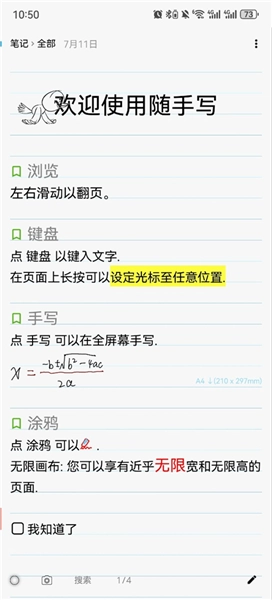
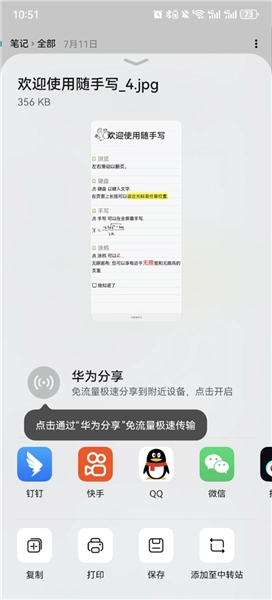
2. 选择分享至相应渠道,比如微信、微博等。
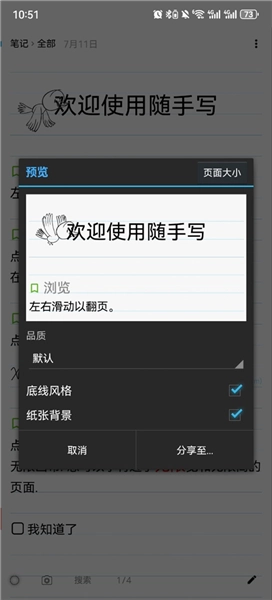
3. 查看相应分享的内容预览效果,确认无误后再分享。
4. 确认后即可进行分享,把笔记内容传递给他人。
更新内容
v12.9.0.23:
1. 修复和Android 13的相容性問題,提升软件稳定性。
2. 修改bug,优化使用体验。
v12.9.0.22:
12.9.0.20
1. 兼容于Windows 11上的Windows subsystem for android,拓展使用平台。
2. 新增特性:选择10个字以内时,显示拼音,方便用户输入。
3. 修改bug,解决已知问题。
常见问题
Q1:随手写安装后无法打开怎么办?
A1:首先检查手机系统版本是否符合软件要求,若版本过低可尝试升级系统;也可卸载后重新下载安装,确保安装包来源正规。
Q2:随手写的笔记存档位置在哪里?
A2:一般默认存储在手机内部存储的“随手写”文件夹中,若开启云同步,云端也会有备份。
Q3:如何快速找到之前的笔记?
A3:可以通过软件内的搜索功能,输入关键词查找;也可利用标签、日历等分类方式快速定位。
Q4:随手写支持多设备同步吗?
A4:支持云同步功能,在不同设备上登录同一账号,开启同步后即可实现笔记同步。
游戏体验分享
随手写作为一款生活记录软件,在功能设计上十分贴心,原笔迹手写让记录充满温度,多种输入和编辑方式满足不同场景需求。从记录日常琐事到整理工作笔记,都能轻松应对。不过部分功能操作需要一定时间熟悉,整体使用体验流畅。推荐给喜欢用手写记录生活、注重隐私保护的用户。想要体验这款实用的记录软件,就立即下载,开启便捷记录生活的旅程吧!