
mindows工具箱简介
Mindows助手是一款专为安卓设备打造的功能型刷机工具,核心亮点在于支持在安卓设备上刷入Windows系统,实现安卓与Windows双系统的无缝切换。软件采用轻量化的部署架构,刷入的Windows系统运行流畅无卡顿,完美适配日常办公、娱乐等多场景需求。其界面设计简洁直观,即使是非技术用户,也能通过教程轻松完成操作——只需先开启设备的Root权限,就能按照引导步骤快速体验双系统切换的便捷。如果你也想让安卓设备拥有Windows系统的强大功能,不妨试试这款实用的工具,Mindows助手绝对能满足你的跨系统使用需求!
软件特色
【双系统无缝切换】
支持在安卓设备直接刷入Windows系统,用户通过手机端一键就能切换安卓与Windows环境,无论是办公文档处理还是休闲游戏娱乐,都能轻松适配,切换过程流畅无卡顿。
【智能分区与挂载】
提供可视化分区管理工具,可动态调整双系统的存储空间,支持安全挂载或卸载Windows分区,还能自动备份boot、xbl等关键数据分区,确保操作可逆且数据不会丢失。
【自动化系统部署】
集成驱动安装、分区格式化、引导修复等复杂流程的自动化脚本,非技术用户也能通过简单步骤完成系统刷写,同时支持Root权限授权与命名空间配置优化。
软件功能
挂载
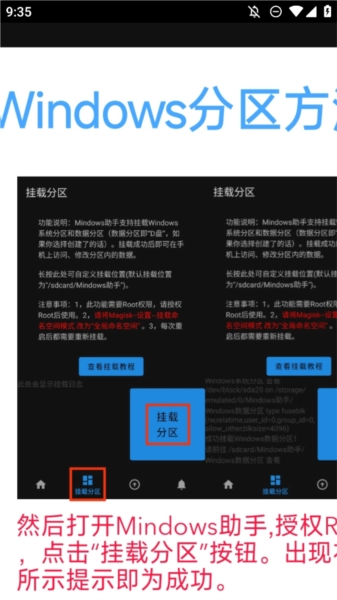
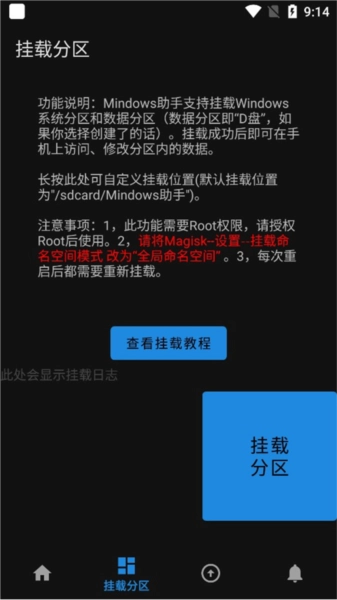
Mindows助手具备挂载Windows系统分区和数据分区(如D盘)的功能,成功挂载后,用户可在手机上访问并修改这些分区内的数据。不过该功能需要Root权限,且每次设备重启后都需重新挂载。
备份
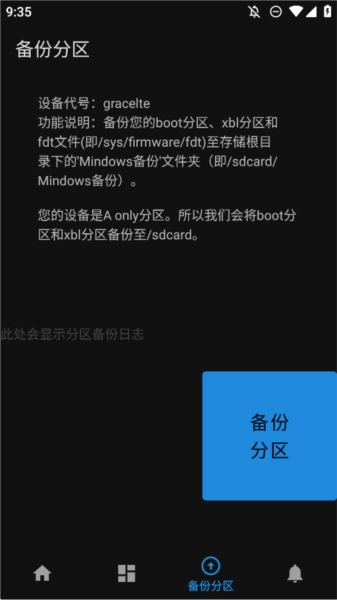
Mindows助手的备份分区功能十分实用,除了备份系统关键文件和数据外,还支持备份boot分区、xbl分区和fdt文件。用户可创建这些分区的备份以便恢复,也能提取boot分区内容快速获取文件数据,让系统备份与恢复更方便可靠。
挂载教程
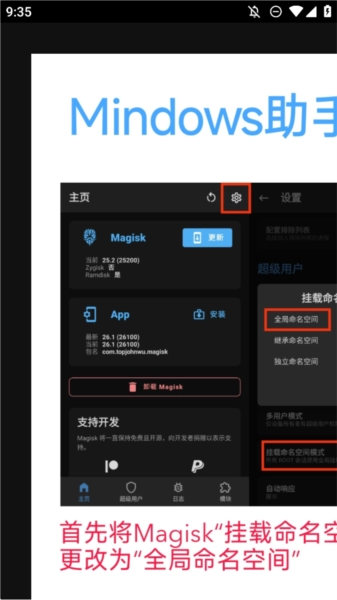
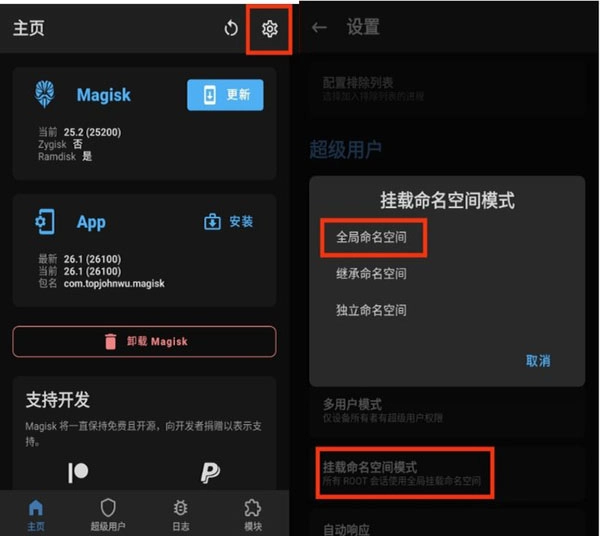
1、首先将Magisk的“挂载命名空间模式”更改为“全局命名空间”。
2、然后打开Mindows助手,授权Root权限后点击“挂载分区”按钮,出现右图所示提示即为挂载成功。
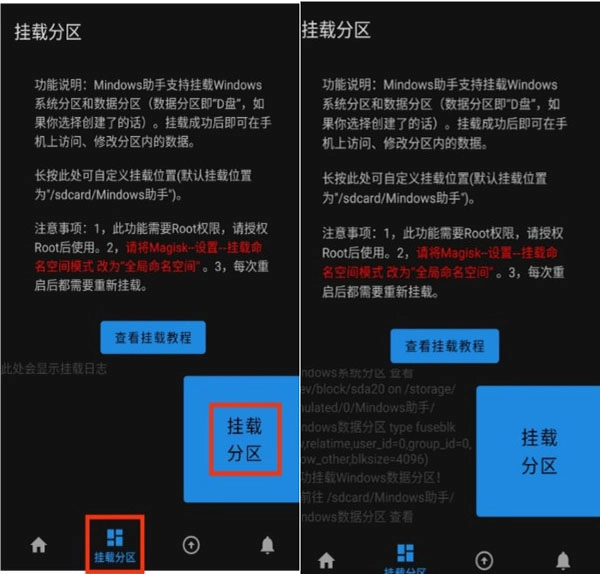
3、在内部存储的Mindows助手文件夹中,即可查看具体的挂载情况。
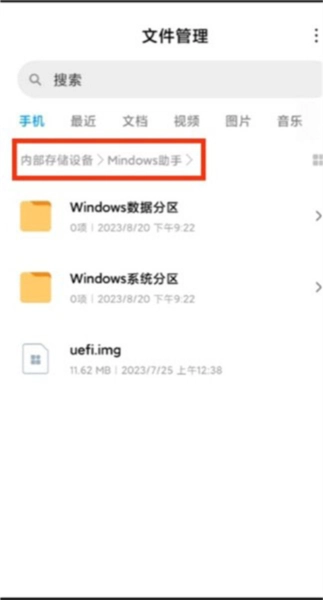
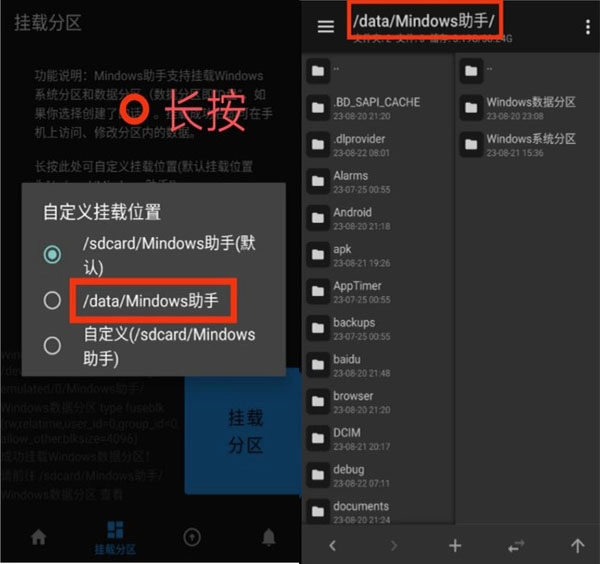
4、如果上述方法挂载后目录中没有Windows文件,可长按挂载分区功能上的说明文字,更改挂载位置后再次尝试。
注意事项
切换系统:
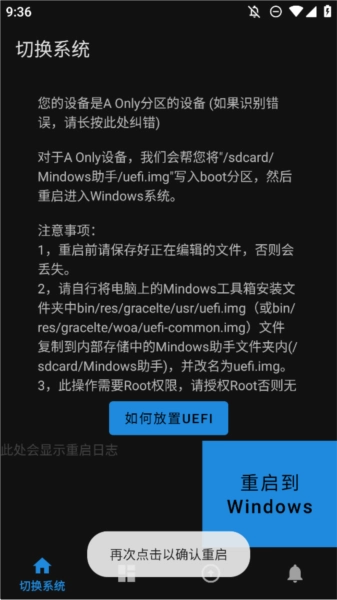
1、重启到Windows系统前,请保存好正在编辑的文件,否则文件内容可能会丢失。
2、需自行将电脑上Mindows工具箱安装文件夹中bin/res/aosp/usr/uefi.img(或bin/res/aosp/woa/uefi-common.img)文件复制到内部存储的Mindows助手文件夹(sdcard/Mindows助手),并改名为uefiimgo3,此操作需要Root权限,未授权则无法完成重启。
挂载分区:
1、该功能需要Root权限,请授权后再使用。
2、需将Magisk——设置——挂载命名空间模式改为“全局命名空间”。
3、每次设备重启后,都需要重新进行挂载操作。
备份分区:
可将boot分区、xbl分区和fdt文件(即/sys/firmware/fdt)备份至存储根目录下的Mindows备份文件夹(即/sdcard/Mindows备份)。
常见问题
Q1:使用Mindows助手需要Root权限吗?
A1:是的,软件的挂载、系统刷写等核心功能都需要设备开启Root权限,建议先完成Root操作再使用。
Q2:刷入Windows系统后,安卓系统的数据会丢失吗?
A2:正常操作下不会丢失,软件会自动备份关键数据分区,但建议操作前手动备份重要文件,确保数据安全。
Q3:重启后挂载的Windows分区失效了怎么办?
A3:这是正常现象,每次设备重启后都需要重新打开Mindows助手,再次执行挂载分区操作。
游戏体验分享
Mindows助手作为一款跨系统工具,虽非游戏类应用,但能为用户带来设备功能的拓展体验。它解决了安卓设备无法直接运行Windows软件的痛点,双系统切换流畅度超出预期,自动化部署脚本也降低了操作门槛。不过Root权限的要求可能会让部分普通用户却步,且部分设备可能存在兼容性问题。总体来说,适合有跨系统使用需求的技术爱好者或办公人群。想要让安卓设备拥有Windows的强大功能,立即下载Mindows助手开启体验吧!