
小米眼镜最新版简介
小米眼镜是小米官方推出的智能眼镜专属管理平台,作为一款功能全面的智能设备管理工具,它能与小米旗下各类智能眼镜快速配对,让用户轻松查看设备参数、管理核心功能。平台不仅提供设备绑定、文件传输、视频编辑等实用功能,还通过加密通道保障用户信息安全,同时支持个性化设置与社交分享,无论是日常使用还是专业场景都能满足需求。想要高效管理你的智能眼镜,提升使用体验,小米眼镜绝对是不可错过的选择。

软件亮点
流畅绑定
小米眼镜App配备快捷绑定流程,加密数据通道为设备信息筑牢安全防线,让绑定过程既高效又安心。
便捷传输
选择传输文件后,视频素材会快速移至App内,同时自动清理设备中的原文件,释放设备存储空间。
软件特色
即拍即剪:拍完视频直接套用潮流模板,三分钟就能生成质感大片,轻松满足创作需求。
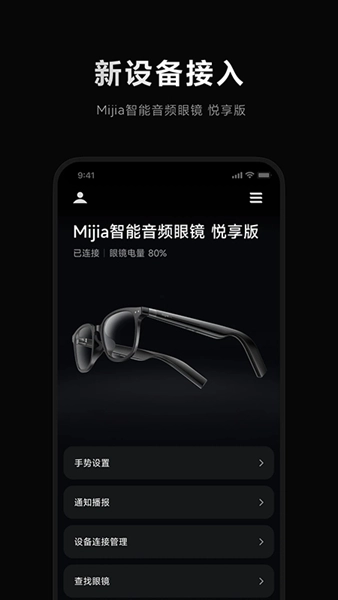
设备状态全掌握:电量、内存、镜头参数在主页清晰展示,无需进入深层菜单就能了解设备情况。
无线快传:高清素材秒传手机,传输速度比蓝牙快十倍,大幅提升文件传输效率。
远程操控:不用触碰眼镜,就能调节拍摄模式,是日常记录或特殊场景拍摄的实用工具。
固件升级无忧:新功能会主动推送,只需点击一下就能体验最新功能,保持设备性能领先。
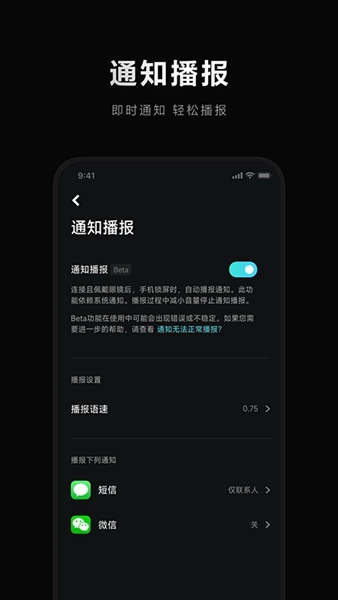
怎么设置通知播报
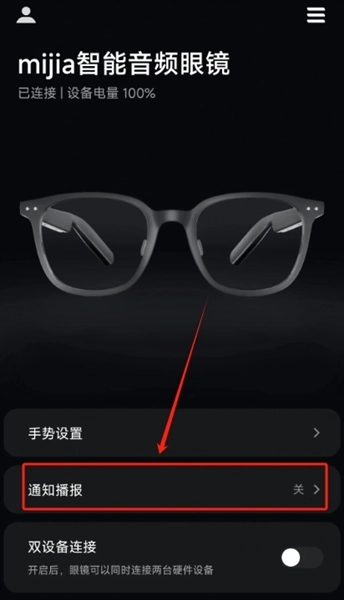
1、选择已绑定的眼镜,进入对应的设置页面。
2、在设置页面中找到并点击“通知播报”选项。
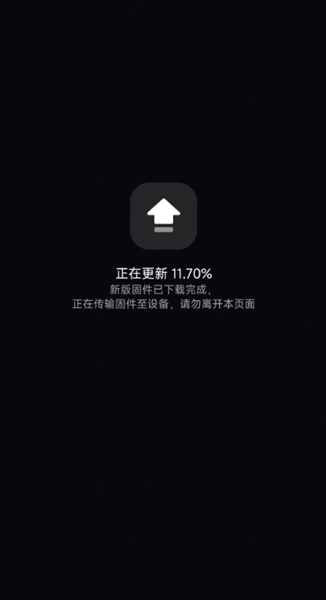
3、此时需要对眼镜固件进行升级,按照提示完成升级操作。
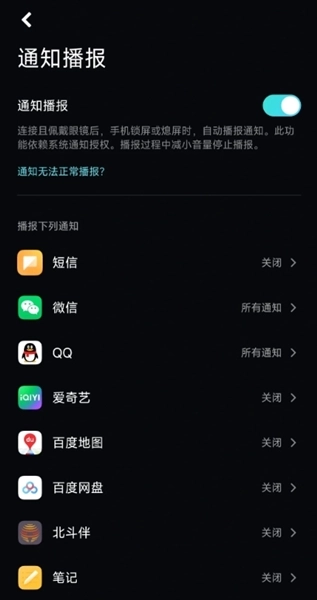
4、升级完成后,根据个人需求勾选需要播报通知的应用即可。
怎么重新配对
1、通用配对步骤
进入配对模式
基础操作:同时按住眼镜左右两侧触控区域3秒,听到提示音后松开,即可进入配对状态。
特殊情况:若更换新手机前未在旧设备解绑,需在充电时按住触控区10秒至听到滴滴音,再尝试配对。
手机蓝牙连接
打开手机蓝牙功能,在可用设备列表中找到眼镜名称(如“Xiaomi AI Glasses”)并选择连接。
部分设备需在小米眼镜App中完成添加,比如米家眼镜需通过App绑定设备。
网络与频段要求
确保手机与眼镜处于同一WiFi网络,优先选择2.4GHz频段,部分设备不支持5GHz频段。
若连接电脑,需先断开手机蓝牙,给眼镜充电半分钟后重新进入配对模式。
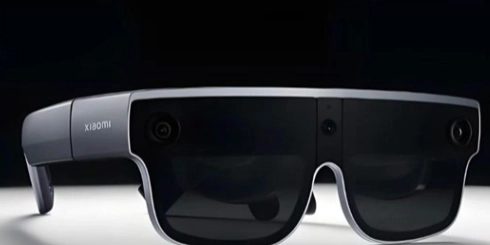
2、分场景配对指南
场景1:米家眼镜配对
步骤:
按住左右两侧触控区3秒进入配对模式。
打开手机蓝牙,选择对应眼镜名称连接。
打开小米眼镜App,按照提示完成设备绑定流程。
功能验证:
滑动镜腿可调节音量或切换歌曲,操作便捷。
双击镜腿能播放/暂停音乐或接听来电,提升使用效率。
长按右镜腿可唤醒语音助手(如小爱同学),实现智能交互。
场景2:小米智能音频眼镜悦享版连接电脑
步骤:
先断开与手机的蓝牙连接,避免干扰。
给眼镜充电半分钟后,重新按住左右两侧触控区进入配对模式。
在电脑蓝牙设置中搜索并连接眼镜设备。
关键提示:
若直接连接电脑失败,需确认眼镜未处于“仅手机配对”状态。
部分用户反馈先充电再配对,成功率会更高,可尝试此方法。
场景3:小米AI眼镜配对
步骤:
按住眼镜电源键3秒进入配对模式。
打开手机蓝牙,选择对应眼镜名称连接。
打开小米AI眼镜App,完成设备绑定与个性化设置。
特色功能:
支持AI识物、实时翻译、会议助手等智能交互功能,拓展使用场景。
可通过App自定义手势操作,比如轻触镜腿三次实现快捷拨号,满足个性化需求。
常见问题
Q1:小米眼镜App绑定设备时提示“配对失败”怎么办?
A1:先检查手机蓝牙是否开启,确保眼镜处于配对模式;若仍失败,可尝试重启手机和眼镜后再次操作,或检查是否在同一WiFi频段。
Q2:文件传输后设备内存未释放是怎么回事?
A2:可能是传输过程中出现异常,可进入App的文件管理界面手动清理设备残留文件,或重启眼镜后重新传输。
Q3:通知播报功能开启后没有声音怎么办?
A3:先确认眼镜固件已升级到最新版本,再检查手机通知权限是否开启,同时确保眼镜音量未调至静音。
游戏体验分享
小米眼镜App作为智能眼镜的管理核心,在功能设计上贴合用户实际需求,从快捷绑定到无线快传,每一项功能都能提升设备使用效率。尤其是即拍即剪和远程操控功能,为创作和日常使用带来极大便利。不过部分场景下配对可能需要多次尝试,整体体验仍属优秀。推荐给所有小米智能眼镜用户,它能让你的设备发挥更大价值。立即下载,开启更智能的使用体验吧!